元画像のピクセルを確認する
手元にある最も解像度の高い元画像を開き、100%のサイズで表示します。ぼやけていても残っている輪郭を探してください。圧縮によるブロックノイズやノイズだけでなく、画像のぼかしを取るために使える実際のディテールがあるかを判断できます。
手動で画像を修復する
写真に実際の輪郭のディテールがある程度残っていれば、AIを使わずに画像のぼかしを取ることができます。手動でシャープにすると、そのディテールを見やすくできますが、カメラが捉えなかった情報を復元することはできません。
SupaVisualで続ける
SupaVisualにサインインすると、画像をアップロードし、プロンプトを使った画像編集や2×/4×のアップスケーリングを利用できます。生成には有料プランが必要です。ぼかし除去、シャープ化、ノイズ除去の専用ツールはなく、失われたディテールの復元も保証されません。
SupaVisualの画像エディターを開く説明用のイメージ:ぼやけた写真と、より鮮明に見える写真を比較しています。これは製品の出力結果ではありません。SupaVisualでご自身の画像をアップロードし、希望する編集内容を入力してください。

手動なら、シャープ化を適用する場所と強さを直接調整できます。スクリーンショットではなく、入手できる中で最も品質の高い元画像を使ってください。
手元にある最も解像度の高い元画像を開き、100%のサイズで表示します。ぼやけていても残っている輪郭を探してください。圧縮によるブロックノイズやノイズだけでなく、画像のぼかしを取るために使える実際のディテールがあるかを判断できます。
画像エディターのシャープ化またはアンシャープマスクの調整機能を使い、調整するたびに同じ範囲を前後で比較します。背景がすでにざらついている場合は、効果を必要な部分だけに適用してください。AIを使わない作業の主な利点は、強さを自分で決められ、変更を一つずつ元に戻せることです。
髪、文字、コントラストの強い輪郭に、明るい縁取りや斑点状の質感が出ていないか確認します。現れたら設定を弱め、別のコピーとして保存してください。自然な仕上がりで画像のぼかしを取るには、すべてのピクセルを過度にくっきりさせるのではなく、輪郭の自然さを保つことが大切です。
次に知りたいことに合わせてガイドを選んでください。実際の編集手順、方法の比較、復元の意味についての詳しい説明を用意しています。
この表を参考に、自分で画像を調整するか、リンク先のウェブツールを試すか判断してください。ウェブ上の作業手順は別の方法であり、AIを使わない設定ではありません。
AIを使わない手動編集
シャープ化を調整できるエディターで元の画像を開きます。
リンク先のウェブツール
リンク先の画像ツールサイトにアクセスし、利用できる作業手順を確認します。
AIを使わない手動編集
エディターで可能な場合は、強さ、半径、または選択した範囲を調整します。
リンク先のウェブツール
利用できる調整機能はリンク先のサイトによって異なります。部分的な調整ができるとは限りません。
AIを使わない手動編集
小さな調整を加えるたびに、未編集の元画像と比較できます。
リンク先のウェブツール
結果を元画像と比較し、実際に何が変わったか確認します。
AIを使わない手動編集
できるだけ高画質な元画像を使うと、効果的に編集できる可能性が高まります。
リンク先のウェブツール
元画像の品質が低いと、ウェブツールで得られる結果にも限界があります。
AIを使わない手動編集
シャープ化では、強い手ブレやピンぼけで失われた細部は復元できません。
リンク先のウェブサービスを使う手順
くっきり見える仕上がりでも、失われた細部が復元された証拠にはなりません。
AIを使わない手動編集
デバイス上で使う画像編集ソフトなら、ファイルをデバイス内に保存したまま編集できる場合があります。
リンク先のウェブサービスを使う手順
機密性の高い画像を送信する前に、リンク先サイトの最新のプライバシー規約を確認してください。
画像のぼかしを取る編集の効果は、編集前後を同じ表示サイズで比べて判断してください。編集後の画像に輪郭のにじみや不自然な質感があれば、輪郭がすっきり見えることの価値は下がります。
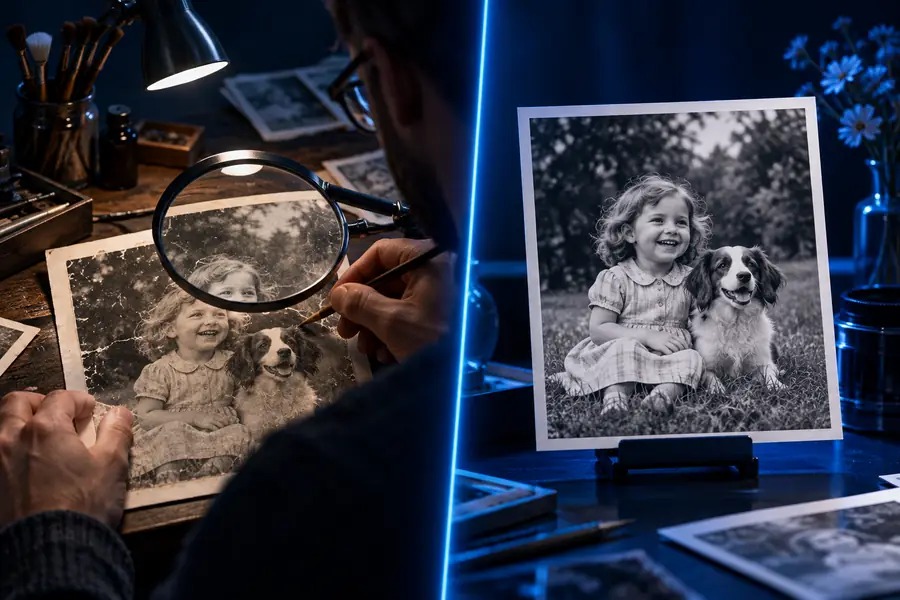
これらはサイト上の参考画像であり、手動のシャープ化を検証した編集前後の比較ではありません。意味のある比較をするには、元ファイルを1つ編集し、手を加えていないコピーを横に並べてください。
AIを使わない編集でも、利用できる細部が残っていれば見やすさを改善できます。ただし、ぼやけた写真をすべて鮮明にできるわけではありません。
カメラが動くと、小さな部分が多くのピクセルにわたって流れて写ることがあります。その流れをシャープ化しても、通常は元の部分が見えるようになるのではなく、流れの輪郭が強調されるだけです。
代替策同じ瞬間に撮影した別の写真を探すか、ぼけが目立ちにくい小さめの表示サイズを選んでください。
顔や物体がピントの合う範囲から大きく外れていた場合、細かな質感はそもそも記録されていない可能性があります。画像のぼかしを取る調整でも、失われた質感を正確に再現することはできません。
代替策よりピントの合った元画像があれば、そちらを優先してください。なければ、コントラストを控えめに調整する程度にとどめてください。
低解像度のスクリーンショットをシャープにすると、JPEGのブロックノイズやその他のノイズが目立つことがあります。編集を繰り返したり、ファイルを拡大したりしても、信頼できる元の細部は得られません。
対処法元の書き出しファイルを探し、可能な範囲で目立つ圧縮ノイズを減らして、想定される表示サイズで画像を確認してください。
文字がつぶれて形を判別できない場合、手動で強いフィルターをかけても、もっともらしい結果が得られても、元の文言を確認することはできません。
対処法編集後の画像から推測するのではなく、元の文書を確認するか、より鮮明な画像を依頼してください。
慎重に手動で画像のぼかしを取る編集を試し、別の方法と比較したい場合は、リンク先のサイトをご覧ください。写真を送信する前に、現在提供されているツールと利用規約を確認してください。このガイドは、リンク先の作業にAIが使われないことや、失われた細部を復元できることを保証するものではありません。
場合によります。シャープ化は、残っている輪郭のコントラストを高めるため、少しぼやけた写真なら鮮明に見えることがあります。ただし、元画像に使える細部が残っていない顔や看板、質感を再現することはできません。
元画像のコピーに弱めのシャープ化を施し、代表的な部分を100%のサイズで確認することから始めましょう。効果を強める前に、未編集のファイルと比較してください。明るい縁取りやざらついたノイズがぼけより目立つようなら、そこで止めましょう。
手動編集は、シャープ化の強さを選び、変更のたびに結果を確認したい場合に役立ちます。ウェブ上での編集も検討できる選択肢ですが、操作方法や結果はリンク先のサイトによって異なります。どちらの方法でも、元画像になかった細部を確認することはできません。
動きによるぶれ、ピントのずれ、圧縮によって文字の形が失われている場合、通常は読めるようになりません。残っている輪郭が目立つことはありますが、鮮明に見える推測結果は正確な文字起こしとは限りません。正確な内容が重要な場合は、より鮮明な元画像を探してください。