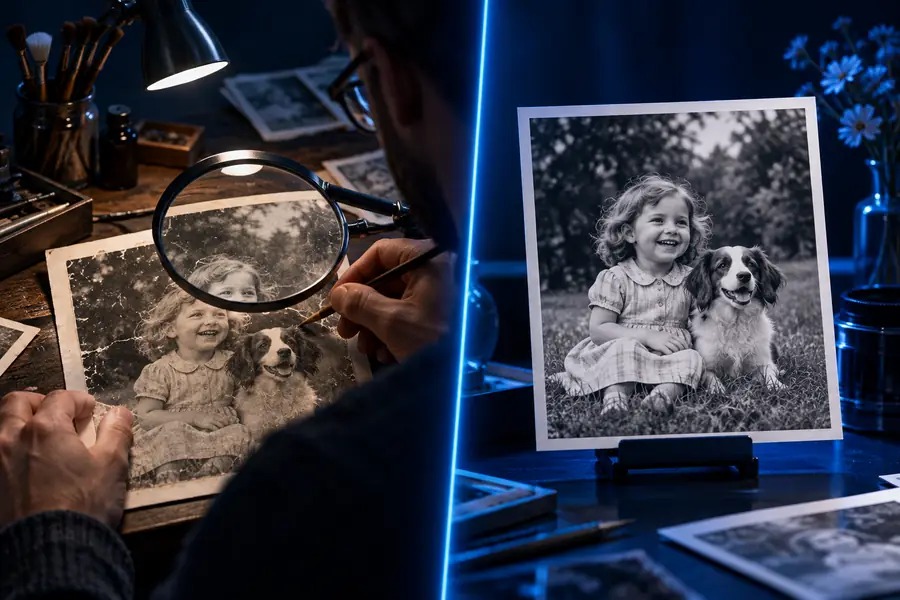
Manuelle Bildbearbeitung

Kann man ohne KI ein Bild schärfen? Ein praktischer Leitfaden

Sie können ohne KI ein Bild schärfen, wenn im Foto noch echte Kantendetails vorhanden sind. Manuelles Schärfen kann diese Details besser sichtbar machen; Informationen, die die Kamera nie erfasst hat, kann es nicht rekonstruieren.

Weiter zu SupaVisual

Melden Sie sich bei SupaVisual an, um ein Bild hochzuladen und es mithilfe von Texteingaben zu bearbeiten oder um 2×/4× hochzuskalieren. Für die Generierung ist ein kostenpflichtiger Tarif erforderlich. Es gibt kein spezielles Werkzeug zum Entfernen von Unschärfe, Schärfen oder Entrauschen und keine Garantie, dass fehlende Details wiederhergestellt werden.

SupaVisual-Bildeditor öffnen

Illustratives Konzept: Vergleichen Sie ein unscharfes Foto mit einer klarer wirkenden Version. Dies ist kein Produktergebnis; laden Sie bei SupaVisual Ihr eigenes Bild hoch und beschreiben Sie die gewünschte Bearbeitung.

Landingpage-Bild von Unblurimage, das einen Workflow zur Bildverbesserung zeigt

Die 3 Vorteile des manuellen Vorgehens

Bei einem manuellen Vorgehen bestimmen Sie selbst, wo und wie stark geschärft wird. Verwenden Sie die beste verfügbare Originaldatei, keinen Screenshot davon.

Originalpixel prüfen

Öffnen Sie das höchstauflösende Original, das Ihnen vorliegt, und betrachten Sie es in 100% Größe. Suchen Sie nach Kanten, die weich, aber noch erkennbar sind. So können Sie einschätzen, ob beim Bild schärfen echte Details vorhanden sind, mit denen Sie arbeiten können, oder nur Kompressionsblöcke oder Bildrauschen.

In kleinen Schritten schärfen

Verwenden Sie die Schärfungsfunktion oder den Unscharf-maskieren-Regler Ihres Bildeditors und vergleichen Sie nach jeder Anpassung denselben Bildausschnitt mit dem Ausgangsbild. Wenden Sie den Effekt nur auf bestimmte Bereiche an, wenn der Hintergrund bereits körnig ist. Das ist der wichtigste Vorteil der Bearbeitung ohne KI: Sie bestimmen die Stärke und können jede Änderung rückgängig machen.

Bei sichtbaren Artefakten aufhören

Prüfen Sie Haare, Schrift und kontrastreiche Konturen auf helle Säume oder eine gesprenkelte Struktur. Wenn solche Artefakte auftreten, reduzieren Sie die Einstellung und speichern Sie eine separate Kopie. Ein überzeugendes Ergebnis beim Bild schärfen bewahrt natürlich wirkende Kanten, statt jedes Pixel übertrieben hart erscheinen zu lassen.


Manuelles Schärfen im Vergleich zu einem Web-Workflow

Nutzen Sie diese Tabelle, um zu entscheiden, ob Sie ein Bild selbst bearbeiten oder die verlinkte Web-Option ausprobieren möchten. Der Web-Workflow ist ein separater Weg und keine Einstellung ohne KI.

Manuelle Bearbeitung ohne KI Verlinkter Web-Workflow
1

Ausgangspunkt

Manuelle Bearbeitung ohne KI

Öffnen Sie das Original in einem Editor mit Schärfungsreglern.

Verlinkter Web-Workflow

Besuchen Sie die verlinkte Website des Bildtools und sehen Sie sich den verfügbaren Workflow an.

2

Kontrolle über Kanten

Manuelle Bearbeitung ohne KI

Passen Sie Stärke, Radius oder ausgewählte Bereiche an, sofern Ihr Editor dies zulässt.

Verlinkter Web-Workflow

Die verfügbaren Einstellungen hängen von der verlinkten Website ab; gehen Sie nicht davon aus, dass lokale Anpassungen möglich sind.

3

Änderungen nachvollziehen

Manuelle Bearbeitung ohne KI

Sie können jede kleine Anpassung mit dem unbearbeiteten Original vergleichen.

Verlinkter Web-Workflow

Vergleichen Sie jedes Ergebnis mit Ihrem Original und prüfen Sie, was sich tatsächlich geändert hat.

4

Qualität der Ausgangsdatei

Manuelle Bearbeitung ohne KI

Das Original in höchster Qualität bietet die besten Chancen auf eine sinnvolle Bearbeitung.

Verlinkter Web-Workflow

Auch eine Ausgangsdatei von schlechter Qualität schränkt ein, was ein Web-Workflow zeigen kann.

5

Fehlende Details

Manuelle Bearbeitung ohne KI

Schärfen kann Details nicht wiederherstellen, die durch starke Bewegungs- oder Unschärfe verloren gegangen sind.

Verknüpfter Web-Workflow

Ein scheinbar scharfes Ergebnis ist kein Beweis dafür, dass fehlende Details wiederhergestellt wurden.

6

Sensible Bilder

Manuelle Bearbeitung ohne KI

Mit einem lokal verwendeten Bildbearbeitungsprogramm können Sie die Datei möglicherweise auf Ihrem Gerät behalten.

Verknüpfter Web-Workflow

Prüfen Sie die aktuellen Datenschutzbestimmungen der verknüpften Website, bevor Sie ein sensibles Bild hochladen.

So sieht eine geringfügige Verbesserung aus

Beurteilen Sie eine Bearbeitung zum Bild schärfen, indem Sie beide Versionen in derselben Größe betrachten. Sauberer wirkende Kanten sind wenig wert, wenn die bearbeitete Version Lichthöfe oder künstlich wirkende Texturen aufweist.

Weicheres Beispiel

Blaues Auto mit weichgezeichneten Kanten abgebildet
Blaues Auto mit klareren Kanten abgebildet
Schärferes Beispiel

Dies sind illustrative Bilder der Website, kein verifizierter Vorher-nachher-Test einer manuellen Schärfung. Für einen aussagekräftigen Vergleich bearbeiten Sie eine Originaldatei und bewahren Sie eine unbearbeitete Kopie daneben auf.

Grenzen

Die Bearbeitung ohne KI kann die Erkennbarkeit verbessern, wenn noch verwertbare Details vorhanden sind. Sie kann nicht jedes unscharfe Bild scharf machen.

Starke Bewegungsunschärfe

Eine bewegte Kamera kann ein kleines Merkmal über viele Pixel verwischen. Das Schärfen dieser Verwischung verstärkt meist nur ihren Umriss, statt das ursprüngliche Merkmal sichtbar zu machen.

AlternativeSuchen Sie nach einer anderen Aufnahme desselben Moments oder wählen Sie eine kleinere Anzeigegröße, bei der die Unschärfe weniger stört.

Falscher Fokus

Wenn ein Gesicht oder Objekt weit außerhalb der Schärfeebene lag, wurde die feine Textur möglicherweise nie erfasst. Eine Anpassung zum Bild schärfen kann die genaue verlorene Textur nicht rekonstruieren.

AlternativeVerwenden Sie nach Möglichkeit ein besser fokussiertes Original; andernfalls passen Sie den Kontrast nur zurückhaltend an.

Winzige oder komprimierte Dateien

Das Schärfen eines Screenshots mit niedriger Auflösung kann JPEG-Blöcke und Bildrauschen verstärken. Wiederholtes Bearbeiten oder Vergrößern der Datei liefert keine verlässlichen Details aus der ursprünglichen Aufnahme.

AlternativeSuchen Sie den ursprünglichen Export, reduzieren Sie sichtbare Kompressionsartefakte, soweit möglich, und prüfen Sie das Bild in der vorgesehenen Anzeigegröße.

Unleserlicher Text

Wenn Buchstaben zu konturlosen Formen verschmolzen sind, können weder ein starker manueller Filter noch ein plausibel wirkendes Ergebnis den ursprünglichen Wortlaut bestätigen.

AlternativeSehen Sie im Quelldokument nach oder bitten Sie um eine deutlichere Aufnahme, statt anhand des bearbeiteten Bildes zu raten.

Den allgemeinen Workflow zur Bildbearbeitung entdecken

Wenn Sie eine sorgfältige manuelle Bearbeitung zum Bild schärfen ausprobiert haben und einen anderen Ansatz vergleichen möchten, besuchen Sie die verlinkte Website. Prüfen Sie die dort aktuell verfügbaren Werkzeuge und Nutzungsbedingungen, bevor Sie ein Foto hochladen. Dieser Leitfaden behauptet weder, dass der Workflow ohne KI auskommt, noch garantiert er die Wiederherstellung von Details.

  • Bewahren Sie die Originaldatei zum Vergleich auf.
  • Prüfen Sie feine Kanten bei gleicher Anzeigegröße.
  • Gehen Sie mit sensiblen Fotos sorgfältig um.

FAQ

Manchmal. Schärfen erhöht den Kontrast an Kanten, die noch vorhanden sind. Dadurch kann ein leicht unscharfes Foto klarer wirken. Es kann kein Gesicht, Schild oder Muster rekonstruieren, für das die Ausgangsdatei keine brauchbaren Details enthält.

Beginnen Sie mit einer leichten Schärfung an einer Kopie des Originals und prüfen Sie einen repräsentativen Ausschnitt bei 100% Größe. Vergleichen Sie ihn mit der unbearbeiteten Datei, bevor Sie den Effekt verstärken. Hören Sie auf, wenn helle Säume oder körniges Rauschen stärker auffallen als die Unschärfe.

Manuelles Bearbeiten ist hilfreich, wenn Sie die Stärke der Schärfung selbst wählen und jede Änderung prüfen möchten. Ein webbasierter Workflow ist eine weitere Möglichkeit, die Sie testen können; seine Einstellungen und Ergebnisse hängen jedoch von der verlinkten Website ab. Keiner der beiden Ansätze kann Details bestätigen, die im Original fehlten.

In der Regel nicht, wenn Bewegungsunschärfe, falsche Fokussierung oder Kompression die Buchstabenformen ausgelöscht haben. Durch Schärfen können verbliebene Konturen deutlicher hervortreten, doch eine gestochen scharf wirkende Vermutung ist keine verlässliche Abschrift. Wenn es auf den genauen Inhalt ankommt, suchen Sie nach einem deutlicheren Original.

SupaVisual-Bildeditor öffnen