Schärfe von iPhone-Fotos

Kann man ein Foto auf dem iPhone schärfen? Beginnen Sie mit dem Original

Wenn Sie Details in einem Bild auf dem iPhone schärfen möchten, prüfen Sie zuerst, was die Unschärfe verursacht hat. Ein leicht unscharfes Foto lässt sich möglicherweise durch Schärfen verbessern; ein verfehlter Fokus oder starke Bewegungsunschärfe lassen sich in der Regel nicht vollständig rückgängig machen.

Weiter auf SupaVisual

Melden Sie sich bei SupaVisual an, um ein Bild hochzuladen und es mit Textanweisungen zu bearbeiten oder auf 2×/4× hochzuskalieren. Für die Generierung ist ein kostenpflichtiger Tarif erforderlich. Es gibt kein spezielles Werkzeug zum Entfernen von Unschärfe, zum Schärfen oder zum Entrauschen und keine Garantie, dass fehlende Details wiederhergestellt werden.

SupaVisual-Bildeditor öffnen

Illustratives Beispiel: Vergleichen Sie ein unscharfes Foto mit einer klarer wirkenden Version. Dies ist kein Produktergebnis; laden Sie Ihr eigenes Bild auf SupaVisual hoch und beschreiben Sie die gewünschte Bearbeitung.

Unblurimage-Einstiegsbild mit Beispielen für Bildschärfe

Drei konkrete Möglichkeiten, ein unscharfes Foto zu verbessern

Wählen Sie eine Vorgehensweise danach, ob das iPhone-Foto leicht unscharf oder stark verschwommen ist oder nur in einer geteilten Kopie unscharf aussieht.

Das Original in Fotos bearbeiten

Öffnen Sie das Foto auf Ihrem iPhone, tippen Sie auf „Bearbeiten“ und passen Sie „Schärfe“ oder „Definition“ behutsam an, sofern diese Regler verfügbar sind. Vergleichen Sie das Ergebnis bei normaler Anzeigegröße und zoomen Sie dann heran, um auf helle Randsäume oder übertriebenes Bildrauschen zu achten. So lassen sich Bildkanten am schnellsten schärfen, wenn die Kamera die meisten Details erfasst, sie aber weich wiedergegeben hat.

Eine browserbasierte Methode vergleichen

Wenn die Anpassung in Fotos nicht ausreicht, öffnen Sie in Safari ein Bildbearbeitungstool und prüfen Sie vor dem Teilen der Datei, welche Eingabeformate unterstützt werden und welche Datenschutzinformationen vorliegen. Lassen Sie das Original unverändert, damit Sie die Versionen vergleichen können. Ein browserbasiertes Tool ist eine weitere Möglichkeit für ein iPhone-Foto – keine Aussage darüber, dass Unblurimage eine native iOS-App anbietet oder die Wiederherstellung von Details garantiert.

Eine bessere Quelldatei finden

Prüfen Sie benachbarte Aufnahmen einer Fotoserie, verfügbare Einzelbilder eines Live Photos oder das Original in Ihrer Fotomediathek. Wenn das Bild über eine Nachrichten- oder Social-Media-App kam, bitten Sie um das Original, statt eine komprimierte Vorschau zu schärfen. Eine schärfere Quelldatei zu finden bringt oft mehr als ein weiterer Versuch, Details im Bild zu schärfen, die nie erfasst wurden.

Wählen Sie eine Vorgehensweise für die sichtbare Unschärfe

Auf einem iPhone ist eine Browserseite eine Möglichkeit, sollte aber die kurze Prüfung der Originaldatei nicht ersetzen. Diese Anleitungen helfen bei der nächsten Entscheidung, ohne vorauszusetzen, dass sich jedes Foto retten lässt.

Welche Vorgehensweise passt zu Ihrem iPhone-Foto?

Beginnen Sie mit der am wenigsten veränderten Version, die Sie haben. Das Ziel ist ein brauchbares, glaubwürdiges Bild – nicht unbedingt das Bild, das am schärfsten aussieht.

Familienfotos bewahren

Ein Porträt wirkt etwas unscharf, aber Gesichter und Augen sind noch erkennbar. Probieren Sie zunächst eine behutsame Anpassung in Fotos aus, bevor Sie eine webbasierte Option in Betracht ziehen.

Achten Sie auf eine natürliche Hautstruktur und vergleichen Sie die Bearbeitung mit dem Original in der Größe, in der Sie das Foto teilen möchten. Starkes Nachschärfen kann Wimpern und Haare spröde aussehen lassen, ohne eine verfehlte Fokussierung zu beheben.

Können wir ein Foto schärfen?

Dokument aufbewahren

Eine abfotografierte Notiz ist schwer zu lesen. Suchen Sie zuerst nach einer schärferen Aufnahme oder fotografieren Sie sie mit ruhigerer Hand und besserem Licht erneut, falls das Dokument noch verfügbar ist.

Betrachten Sie Buchstaben, die nun lesbar erscheinen, nicht als verifizierten Text. Der Versuch, Bildinhalte zu schärfen, kann Zeichen, die in der Vorlage fehlen, nicht zuverlässig rekonstruieren.

Bildkonverter von unscharf zu klar

Fotos für soziale Medien bearbeiten

Ein aus einem Chat gespeichertes Bild sieht auf dem iPhone verwaschen aus, während die sendende Person möglicherweise noch das Original in höherer Qualität hat.

Bitten Sie vor der Bearbeitung um die Originaldatei. Das Vergrößern und Nachschärfen einer komprimierten Kopie kann Blockbildung und Ringartefakte verstärken, statt verlorene Texturen wiederherzustellen.

Bild schärfen mit KI – online und kostenlos

Kreative mit Blick fürs Detail

Eine Landschaftsaufnahme ist insgesamt ausreichend klar, doch Blätter und entfernte Gebäude wirken beim Vergrößern unscharf.

Beurteilen Sie das Foto in der vorgesehenen Anzeigegröße und testen Sie dann eine leichte Bearbeitung. Wenn Sie ein Bildbearbeitungstool ausprobieren, achten Sie bei Gebäudekanten und wiederkehrenden Texturen auf unnatürliche Details.

Bild schärfen vs. Photoshop

Ein beispielhaftes Vorher-Nachher-Ergebnis

Nutzen Sie das Bildpaar als visuelle Orientierung dafür, welche Veränderungen Sie prüfen sollten – nicht als Versprechen, dass ein bestimmtes iPhone-Foto dasselbe Ergebnis liefert.

Weicheres Beispiel

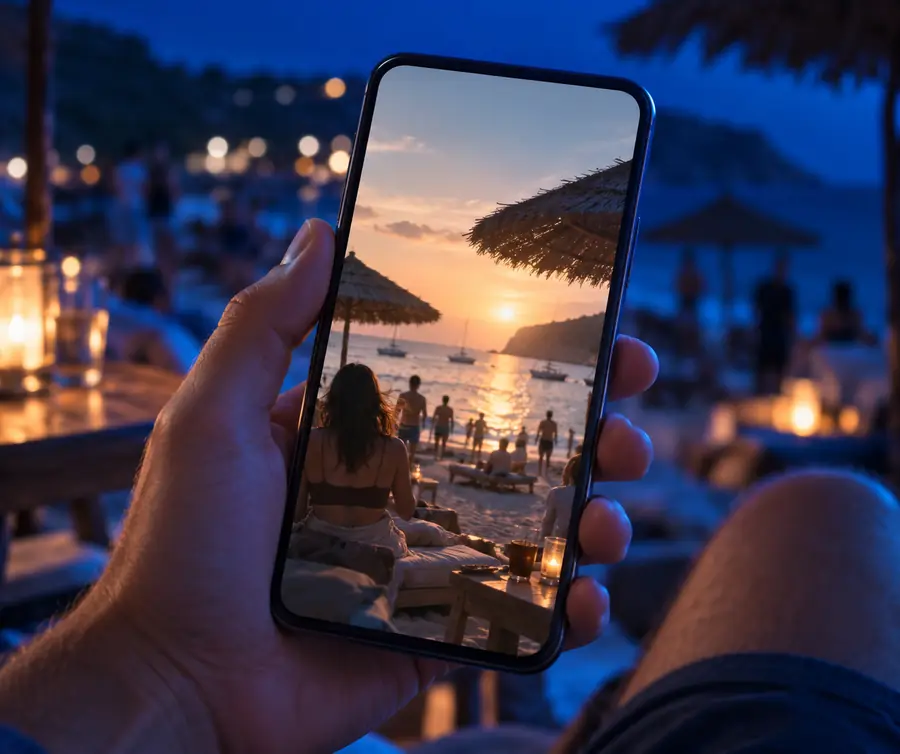
Illustratives Social-Media-Foto mit weicherer Anmutung
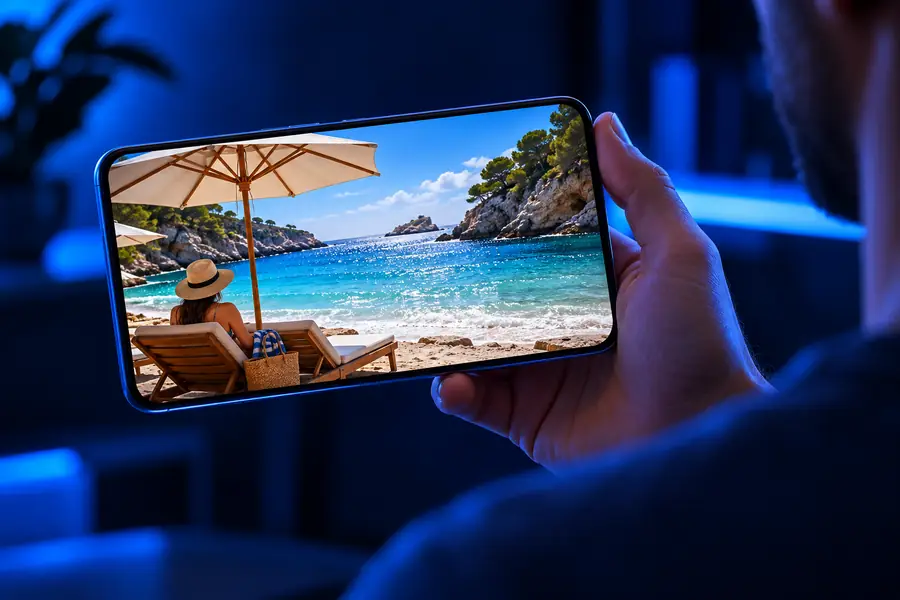
Illustratives Social-Media-Foto mit klarer wirkenden Konturen
Klarer wirkendes Beispiel

Dies sind Beispielbilder, keine dokumentierte Wiederherstellung einer hochgeladenen iPhone-Datei. Um Ihren Versuch, ein Bild zu schärfen, zu beurteilen, vergleichen Sie Gesichter, kleine Schrift und feine Texturen mit dem Original. Ein schärferes Erscheinungsbild beweist nicht, dass fehlende Informationen wiederhergestellt wurden.

Datenschutz und Genauigkeit vor dem Teilen eines Fotos prüfen

Eine Bearbeitung auf dem Gerät und ein browserbasierter Arbeitsablauf erfordern unterschiedliche Entscheidungen. Prüfen Sie die aktuellen Bedingungen zum Umgang mit Ihren Daten, bevor Sie ein sensibles iPhone-Foto hochladen.

Bearbeitung in Fotos auf dem iPhone Browserbasierter Bild-Workflow
1

Ausgangsdatei

Fotos auf dem iPhone bearbeiten

Arbeiten Sie mit dem Foto aus Ihrer Mediathek; bewahren Sie ein unverändertes Original zum Vergleich auf.

Browserbasierter Bild-Workflow

Prüfen Sie, welche Datei Sie auswählen und ob ein Original in höherer Qualität verfügbar ist.

2

Umgang mit Bildern

Fotos auf dem iPhone bearbeiten

Die Bearbeitung erfolgt in der Fotos-App des Geräts; prüfen Sie Ihre Einstellungen zur Fotosynchronisierung separat.

Browserbasierter Bild-Workflow

Lesen Sie die Datenschutz- und Aufbewahrungsinformationen des Zieldienstes, bevor Sie ein Bild bereitstellen.

3

Personen im Bild

Fotos auf dem iPhone bearbeiten

Vermeiden Sie es, Fotos mit anderen Personen unnötig zu teilen.

Browserbasierter Bild-Workflow

Klären Sie, ob eine Einwilligung vorliegt und ob Gesichter oder identifizierende Merkmale zuvor entfernt werden müssen.

4

Text und Belege

Fotos auf dem iPhone bearbeiten

Vergleichen Sie Buchstaben mit dem Original; das Schärfen belegt nicht, was in einem Dokument steht.

Browserbasierter Bild-Workflow

Verlassen Sie sich nicht darauf, dass plausibel wirkender rekonstruierter Text eine getreue Abschrift ist.

5

Typischer Kompromiss

Fotos auf dem iPhone bearbeiten

Eine leichte Anpassung kann Kanten deutlicher machen, während eine zu starke Anpassung helle Säume oder Bildrauschen erzeugt.

Browserbasierter Bild-Workflow

Ein klarer wirkendes Ergebnis kann Texturen verändern oder Details hinzufügen, die im Original nicht vorhanden sind.

6

Abschließende Prüfung

Fotos auf dem iPhone bearbeiten

Vergleiche die Bilder in normaler Größe und vergrößere Gesichter, Kanten und Hintergrundrauschen.

Browserbasierte Bildbearbeitung

Vergleiche die Bilder auf dieselbe Weise und bewahre das Original auf, bevor du das Ergebnis verwendest.

Bewahre das Original auf, während du eine weitere Möglichkeit ausprobierst

Probiere eine Bildbearbeitung auf deinem iPhone aus

Wenn eine zurückhaltende Bearbeitung in Fotos nicht hilft, kannst du die verlinkte Bildbearbeitungsseite in deinem Browser aufrufen. Prüfe, welche Dateitypen sie akzeptiert, welche Datenschutzinformationen sie bereitstellt und welches Ergebnis sie liefert, bevor du ein persönliches Foto hochlädst. Ein Versuch mit „Bild schärfen“ kann die wahrgenommene Klarheit verbessern, aber nicht garantieren, dass durch Bewegung, Fehlfokus oder Komprimierung verlorene Details wiederhergestellt werden.

  • Bewahre das Originalfoto zum Vergleich auf
  • Prüfe Gesichter und Text auf veränderte Details
  • Prüfe die Zielseite vor dem Hochladen

FAQ zur Bildschärfe von iPhone-Fotos

Ja, manchmal lässt sich ein leicht unscharfes Foto durch eine behutsame Bearbeitung in Fotos oder mit einer browserbasierten Bildbearbeitung klarer erscheinen lassen. Keine der beiden Möglichkeiten garantiert, dass sich Fehlfokus oder starke Bewegungsunschärfe rückgängig machen lassen. Suche nach einem schärferen Original oder einer anderen Aufnahme, bevor du Zeit in die Bearbeitung investierst.

Hier ist keine installierte App erforderlich: Du kannst eine Website in Safari auf deinem iPhone aufrufen. Prüfe vor dem Hochladen einer Datei, welche Formate die Website derzeit akzeptiert und wie sie mit Bildern umgeht. Wenn du lieber in Fotos bleiben möchtest, beginne mit den Bearbeitungsfunktionen, die auf deinem Gerät bereits verfügbar sind.

Beim Schärfen wird der Kontrast an vorhandenen Kanten verstärkt. Feine Details, die die Kamera nicht erfasst hat, lassen sich dadurch nicht zuverlässig wiederherstellen. Bei starker Unschärfe, niedriger Auflösung und Komprimierung durch Messenger-Apps stehen weniger brauchbare Bildinformationen zur Verfügung. Stärkere Anpassungen können statt eines genaueren Bildes helle Ränder und Rauschen erzeugen.

Betrachte ein optimiertes Bild als bearbeitete Interpretation, insbesondere bei Gesichtern, feinen Mustern und kleinem Text. Bewahre die Originaldatei auf und vergleiche beide Versionen, bevor du das Ergebnis teilst oder dich darauf verlässt. Besorge für Dokumente oder andere wichtige Zwecke ein klareres Original, statt rekonstruiert wirkende Details als Beleg anzusehen.

SupaVisual-Bildeditor öffnen