




Bild schärfen online mit klareren Details

Entdecken Sie Ideen zur Bildbearbeitung und melden Sie sich dann bei SupaVisual an, um Bilder per Texteingabe zu bearbeiten oder auf 2×/4× hochzuskalieren. Die Wiederherstellung fehlender Details kann nicht garantiert werden.

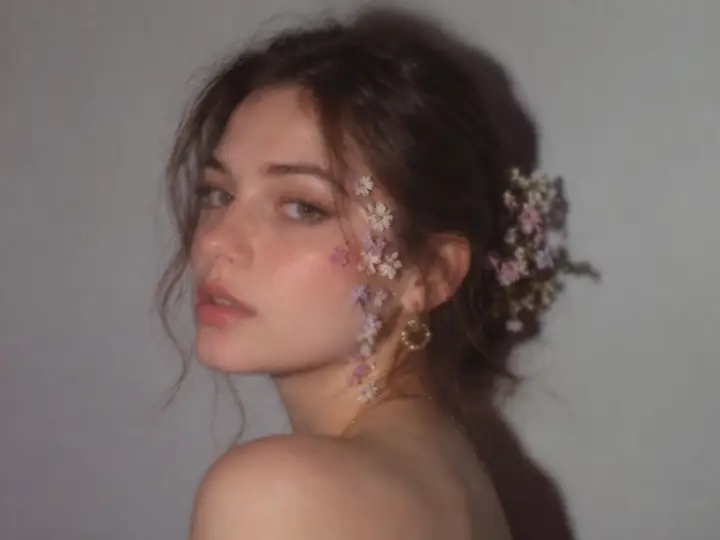
Eine scharfe Porträt-Nahaufnahme mit kleinen Blumen neben dem Gesicht der abgebildeten Person. Dasselbe Porträt mit Blumen und weicheren, unscharfen Details.

Weiter zu SupaVisual

Melden Sie sich bei SupaVisual an, um ein Bild hochzuladen und es per Texteingabe zu bearbeiten oder auf 2×/4× hochzuskalieren. Für die Generierung ist ein kostenpflichtiger Tarif erforderlich. Es gibt kein spezielles Werkzeug zum Entfernen von Unschärfe, Schärfen oder Entrauschen und keine Garantie, dass fehlende Details wiederhergestellt werden.

SupaVisual-Bildeditor öffnen

Illustratives Konzept: Vergleichen Sie ein unscharfes Foto mit einer klarer wirkenden Version. Dies ist kein Produktergebnis; laden Sie Ihr eigenes Bild auf SupaVisual hoch und beschreiben Sie die gewünschte Bearbeitung.

Illustratives Konzept 1, kein generiertes Ergebnis
Illustrative Idee 1 · keine Voreinstellung
Illustratives Konzept 2, kein generiertes Ergebnis
Illustrative Idee 2 · keine Voreinstellung
Illustratives Konzept 3, kein generiertes Ergebnis
Illustrative Idee 3 · keine Voreinstellung
Illustratives Konzept 4, kein generiertes Ergebnis
Illustrative Idee 4 · keine Voreinstellung

Wo kann eine klarere Bilddarstellung wichtig sein?

Diese Vorher-nachher-Bilder veranschaulichen ein Konzept, keine mit SupaVisual erzielten Ergebnisse. Die verfügbaren Werkzeuge sind die Bearbeitung per Texteingabe und die 2×/4×-Hochskalierung, nicht ein spezielles Werkzeug zum Entfernen von Unschärfe.

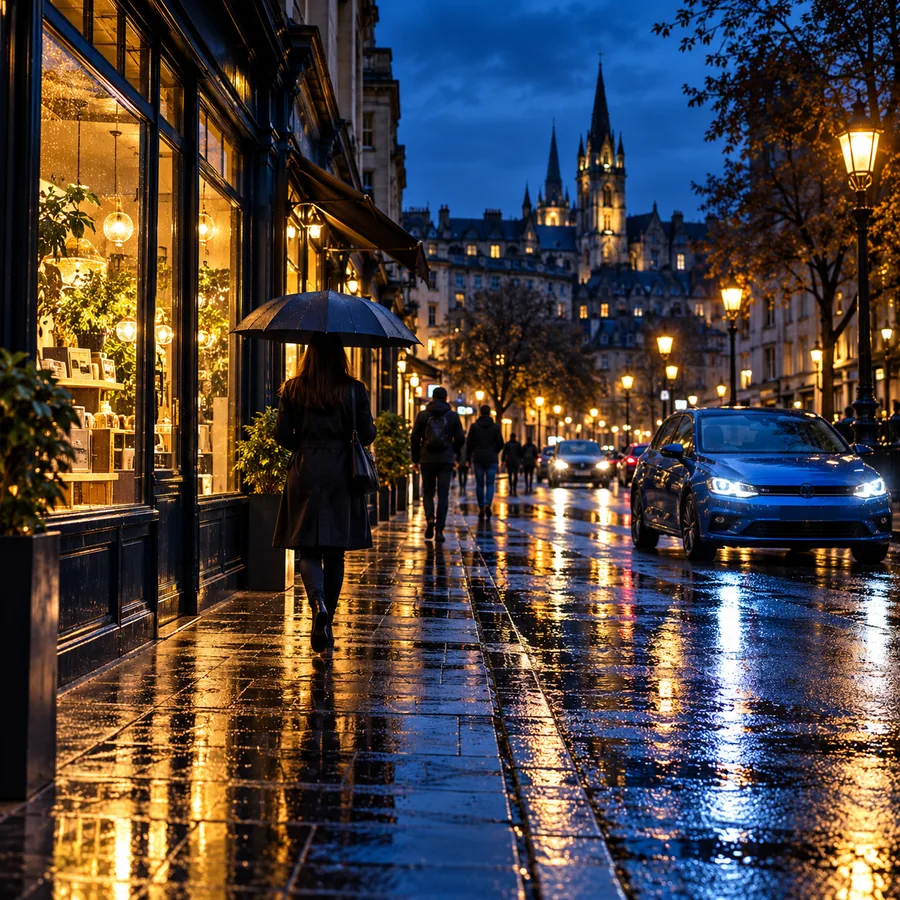
Ein blaues Auto, fotografiert mit klar erkennbaren äußeren Details. Ein blaues Auto, fotografiert mit weicheren äußeren Details.

E-Commerce-Produkte und Marketing

Klare Produktfotos helfen Kunden, Formen, Farben und Texturen zu erkennen. Die Verbesserung eines unscharfen Bildes kann es erleichtern, einen Artikel zu begutachten und ihn in einem Onlineshop oder einer Kampagne zu präsentieren.
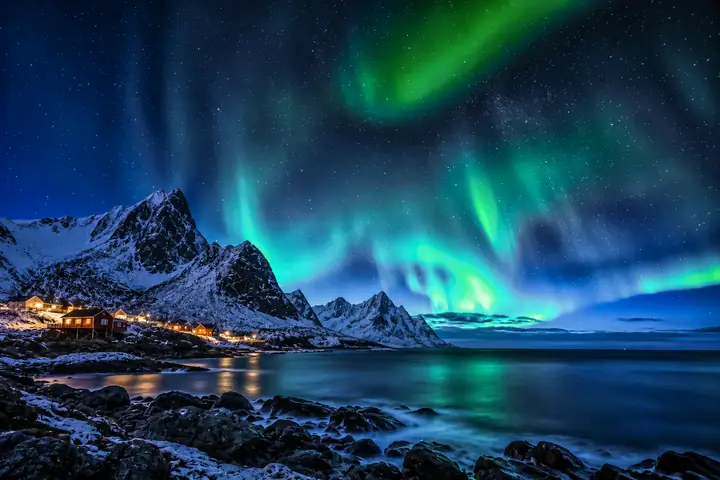
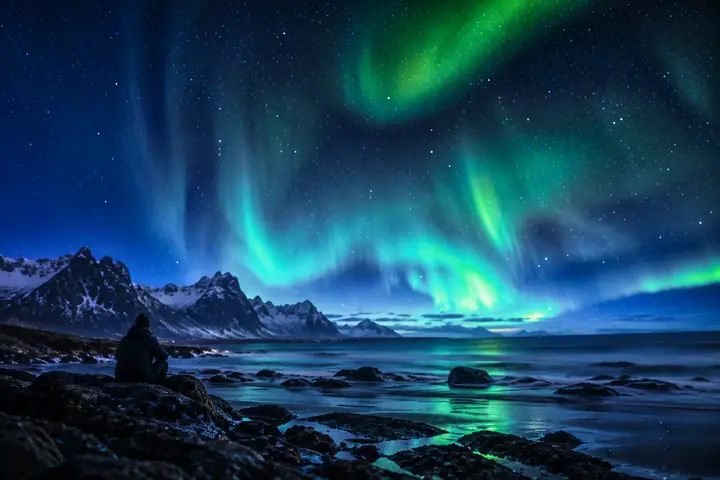
Nordlichter über einer Küste mit klar erkennbaren Landschaftsdetails. Nordlichter über einer Küste mit weichgezeichneten Landschaftsdetails.

Bilddruck und Vergrößerungen

Eine leichte Unschärfe fällt stärker auf, wenn ein Foto groß dargestellt wird. Prüfen Sie ein Bild in der vorgesehenen Größe, um zu sehen, ob Schärfen sein Erscheinungsbild für Drucke oder Präsentationen verbessert.

Eine detaillierte Architekturillustration mit scharfen Strukturlinien. Eine Architekturillustration mit weicheren Strukturlinien.

Design und visuelle Projekte

Bei Grafiken und Layouts beeinflussen Kanten und kleine Texturen den Gesamteindruck. Eine behutsame Verbesserung der Klarheit kann helfen, feine Elemente hervorzuheben, ohne das ursprüngliche Design zu verändern.

Ein farbenfrohes Foto einer geselligen Szene mit klar erkennbaren Details der Personen. Ein farbenfrohes Foto einer geselligen Szene mit weicheren Details der Personen.

Soziale Medien

Ein klareres Foto kann in den kleinen Darstellungsgrößen eines Feeds leichter zu erkennen sein. Vergleichen Sie das Ergebnis vor dem Teilen mit dem Original, damit das Motiv weiterhin natürlich aussieht.

Funktion 1

KI-gestütztes Schärfen von Bildern

Schärfen kann einem leicht unscharfen Foto mehr Kontur verleihen, indem sichtbare Kanten und Texturen betont werden. Prüfen Sie die Veränderung im gesamten Bild: Ein gutes Ergebnis sollte Details besser erkennbar machen und die Szene zugleich glaubwürdig wirken lassen.

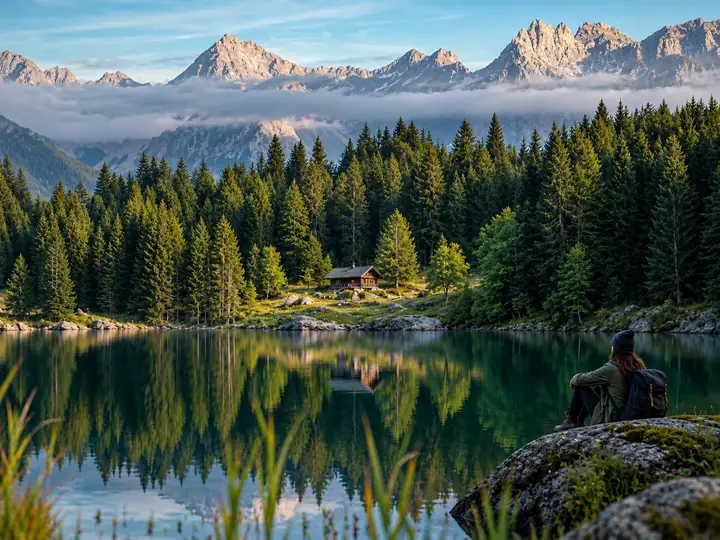
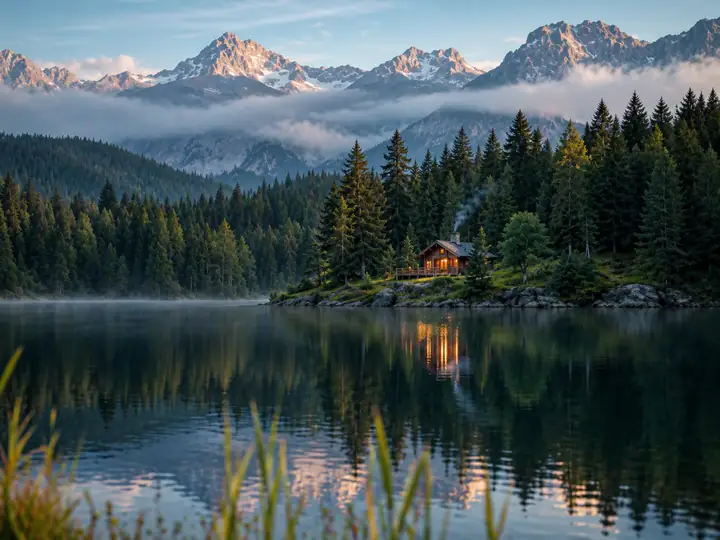
Ein Bergsee und ein Kiefernwald mit deutlicher erkennbarem Laub und klareren Spiegelungen. Ein Bergsee und ein Kiefernwald mit weich gezeichnetem Laub und weich gezeichneten Spiegelungen. VorherNachher
Funktion 2

Bild schärfen für klarere Details

Ein Foto, das durch leichte Bewegung oder einen verfehlten Fokus unscharf ist, kann durch zusätzliche Schärfe gewinnen. Achten Sie beim Vergleich der Versionen besonders auf Augen, Haare und andere feine Konturen. Eine Bearbeitung kann sichtbare Details hervorheben, aber nicht immer Details wiederherstellen, die die Kamera nie erfasst hat.

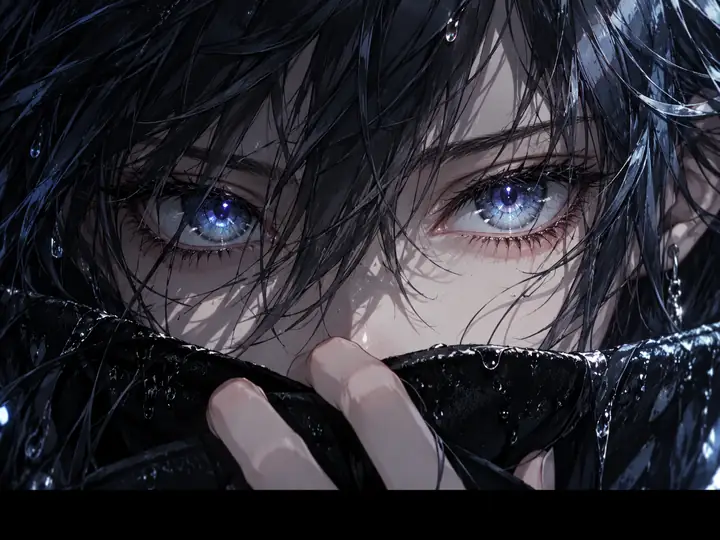
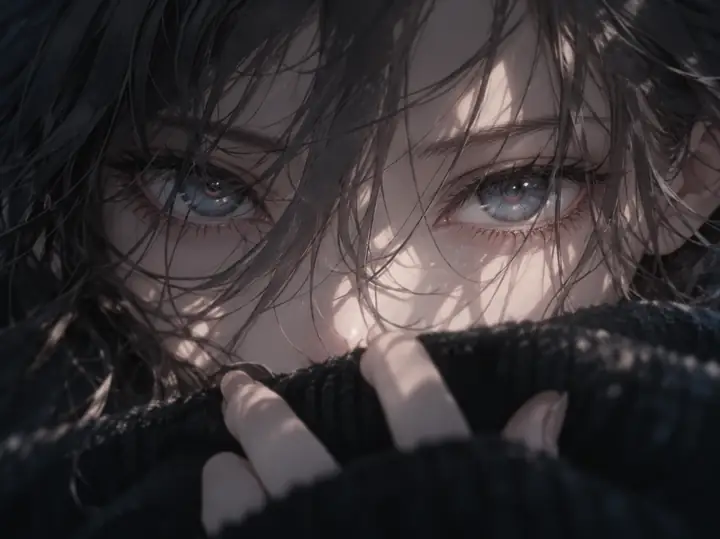
Eine nah herangezoomte illustrierte Figur mit klar gezeichnetem Haar und strahlenden Augen. Eine nah herangezoomte illustrierte Figur mit weicheren Haar- und Augendetails. VorherNachher
Funktion 3

Hochskalierung für höhere Auflösungen

Wenn Sie ein Bild für eine größere Darstellung vorbereiten, prüfen Sie sowohl seine Größe als auch seine Schärfe. Durch bloßes Vergrößern entstehen keine authentischen fehlenden Details. Vergleichen Sie daher die vergrößerte Ansicht mit dem Original, bevor Sie das Bild für einen Druck oder eine Präsentation verwenden.

Zwei Personen stehen bei Sonnenuntergang am Bug eines Schiffes, mit deutlich erkennbarer Kleidung und klaren Gesichtern. Zwei Personen stehen bei Sonnenuntergang am Bug eines Schiffes, in einer weicheren Aufnahme. VorherNachher
Funktion 4

Verbesserung der Bildqualität

Bei einer guten Bearbeitung geht es um mehr als scharfe Konturen. Farbe, Kontrast und Textur beeinflussen, wie klar eine Nahaufnahme oder ein Produktfoto wirkt. Prüfen Sie sowohl das gesamte Bild als auch einen vergrößerten Ausschnitt, um einen überbearbeiteten Eindruck zu vermeiden.

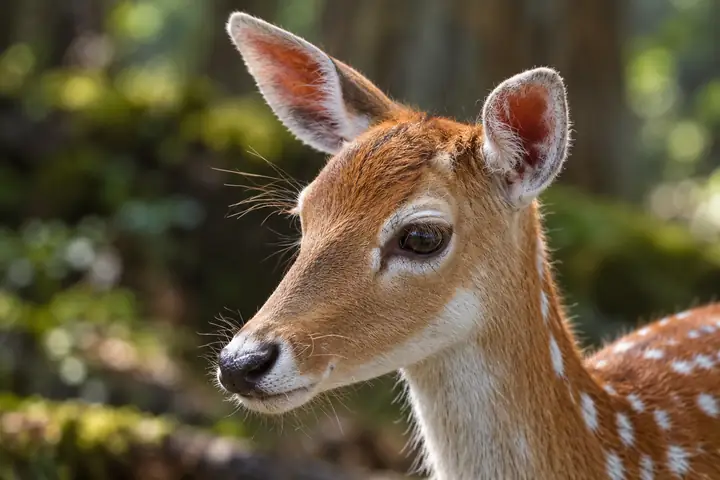
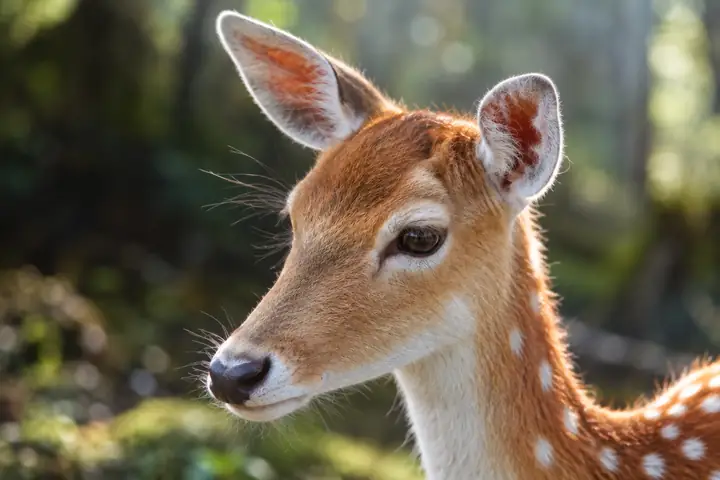
Ein junges Reh in einer Waldlandschaft mit sichtbaren Fell- und Gesichtsdetails. Ein junges Reh in einer Waldlandschaft mit weicheren Fell- und Gesichtsdetails. VorherNachher
Funktion 5

Rauschreduzierung und Verbesserung der Klarheit

Bildrauschen und Kompressionsartefakte können vom Motiv ablenken, besonders wenn ein Bild vergrößert wurde. Wägen Sie Rauschreduzierung und Detailerhalt gegeneinander ab: Wird zu viel Textur entfernt, können Haut, Haare und Hintergründe unnatürlich glatt wirken.

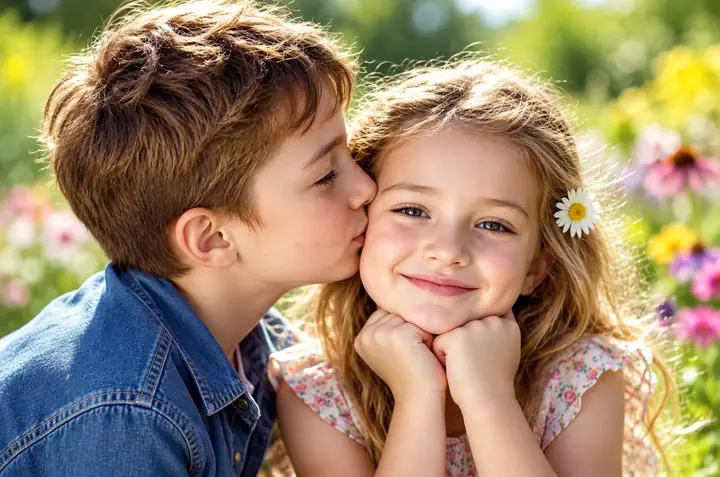
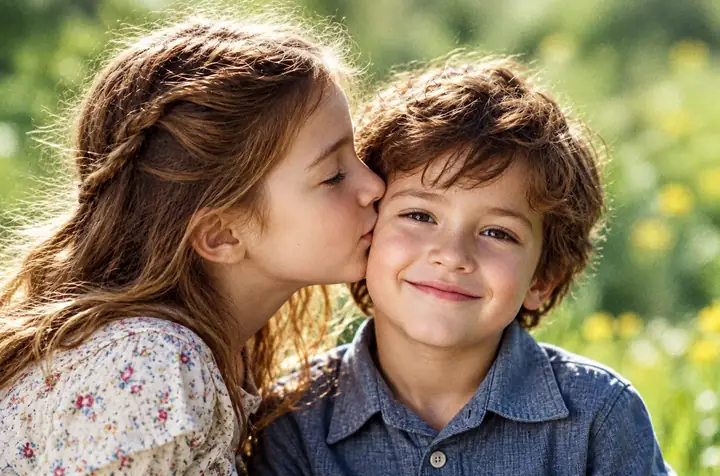
Zwei Kinder zusammen im Freien auf einem hellen Foto mit klar erkennbaren Details. Zwei Kinder zusammen im Freien auf einem Foto mit weicheren Details. VorherNachher

Bild schärfen mit Unblurimage

In wenigen Schritten vom Originalbild zum überprüften Ergebnis:

01

Laden Sie Ihr Bild hoch

Gehen Sie zum Bildtool und wählen Sie das Foto aus, das Sie verbessern möchten. Bewahren Sie das Original auf, damit Sie es mit jeder bearbeiteten Version vergleichen können.

02

Wählen Sie die gewünschte Verbesserung

Nutzen Sie die verfügbaren Regler, um die Klarheit zu verbessern. Achten Sie besonders auf Kanten und feine Texturen, statt die Vorschau nur in kleiner Größe zu beurteilen.

03

Prüfen Sie Ihr Ergebnis

Vergleichen Sie das bearbeitete Bild mit dem Original. Wenn es natürlich aussieht und für Ihren Verwendungszweck geeignet ist, nutzen Sie die verfügbaren Speicheroptionen des Tools.

Menschen lieben klarere Bilder

„Ich hatte mehrere Fotos, deren Details für mein Projekt zu weich wirkten. Der direkte Vergleich half mir zu entscheiden, welche Bearbeitungen ich beibehalten wollte.“

Ein warmes, natürliches Porträt einer Person, die Inhalte erstellt, vor einem sanft beleuchteten, neutralen Hintergrund.

Emily Garcia

Content-Creatorin

★★★★★

„Als Künstler muss ich oft Fotografien meiner Arbeiten genau betrachten. Wenn ich sehe, wie sich die Klarheit auf feine Linien auswirkt, kann ich leichter ein geeignetes Bild auswählen.“

Ein entspanntes Kopf-Schulter-Porträt eines jungen Künstlers in einem sanft beleuchteten Atelier.

James Wong

Künstler

★★★★★

„Bei Fotos möchte ich mehr Definition, ohne dass die Kanten unnatürlich hart wirken. Das gesamte Bild zu betrachten ist genauso wichtig wie ein Blick auf die Details.“

Ein ungestelltes Kopf-Schulter-Porträt eines Fotografen in einem hellen, kreativen Arbeitsbereich.

Michael Johnson

Fotograf

★★★★★

„Kleine Texturen können die Wirkung eines Designs verändern. Ein Vorher-Nachher-Vergleich hilft mir, Verbesserungen zu erkennen, die zum Original passen.“

Ein freundliches Kopf-Schulter-Porträt eines Grafikdesigners in einem modernen Studio.

Sarah Lee

Grafikdesignerin

★★★★★

„Ein Foto muss sowohl auf meinem Bildschirm als auch als kleine Vorschau im Feed gut aussehen. Wenn ich beide Größen prüfe, vermeide ich, es zu stark zu schärfen.“

Ein natürliches Kopf-Schulter-Porträt einer Person aus dem Social-Media-Bereich bei sanftem Tageslicht.

David Smith

Social-Media-Manager

★★★★★

Häufig gestellte Fragen

Häufige Fragen dazu, wie Sie ein unscharfes Bild verbessern können.

Auf dieser Seite können Sie Beispiele ansehen. Welche Zugriffsmöglichkeiten und Optionen für die Bearbeitung Ihres eigenen Bildes verfügbar sind, wird Ihnen vor der Nutzung im Zieltool angezeigt.

Prüfen Sie die aktuellen Upload-Limits und Ausgabeoptionen des Zieltools. Betrachten Sie das bearbeitete Ergebnis bei größeren Bildern in der vorgesehenen Anzeigegröße.

Die verfügbaren Upload- und Stapelverarbeitungsoptionen hängen vom Zieltool ab. Prüfen Sie dessen aktuelle Einstellungen, bevor Sie mehrere Dateien vorbereiten.

Starkes Schärfen kann Bildrauschen verstärken oder helle Konturen erzeugen. Bewahren Sie Ihre Originaldatei auf und vergleichen Sie das Ergebnis in voller Größe, bevor Sie es verwenden.

Diese Seite behandelt Standbilder. Sie verarbeitet weder Bilder noch Videos direkt. Prüfen Sie beim Zieltool, welche Medien es derzeit unterstützt.

Dateibeschränkungen können sich ändern. Wenn Sie einen Upload auswählen, zeigt das Zieltool an, welche Formate und Dateigrößen es derzeit akzeptiert.

Achten Sie auf klarere wichtige Konturen ohne helle Ränder, übermäßiges Bildrauschen oder wächsern wirkende Texturen. Manche Unschärfe lässt sich nicht überzeugend rückgängig machen. Bleiben Sie daher bei Ihren Erwartungen realistisch.

SupaVisual-Bildeditor öffnen