



Desenfocar imagen en línea con detalles más nítidos

Explora ideas de edición de imágenes y luego inicia sesión en SupaVisual para editar mediante instrucciones o ampliar la resolución 2×/4×. No se puede garantizar la recuperación de los detalles perdidos.

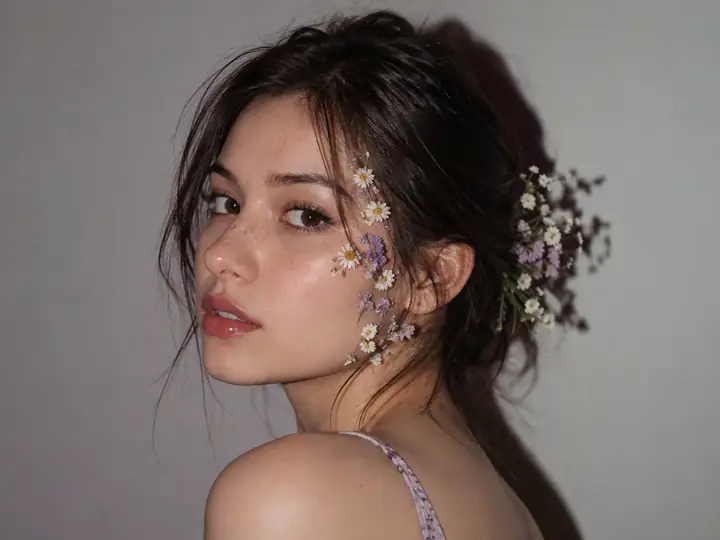
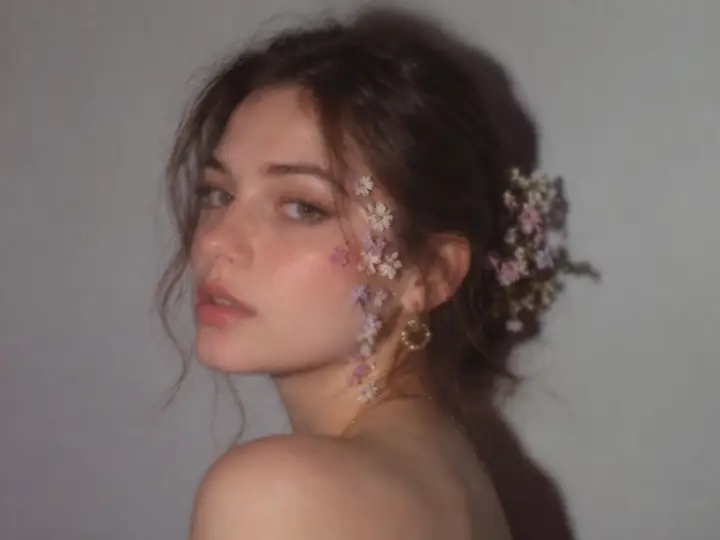
Un retrato nítido en primer plano con pequeñas flores junto al rostro de la persona. El mismo retrato adornado con flores, con detalles más suaves y borrosos.

Continuar en SupaVisual

Inicia sesión en SupaVisual para subir una imagen y editarla mediante instrucciones o ampliar su resolución 2×/4×. La generación requiere un plan de pago. No hay una herramienta específica para corregir el desenfoque, aumentar la nitidez o reducir el ruido, ni se garantiza la recuperación de los detalles perdidos.

Abrir el editor de imágenes de SupaVisual

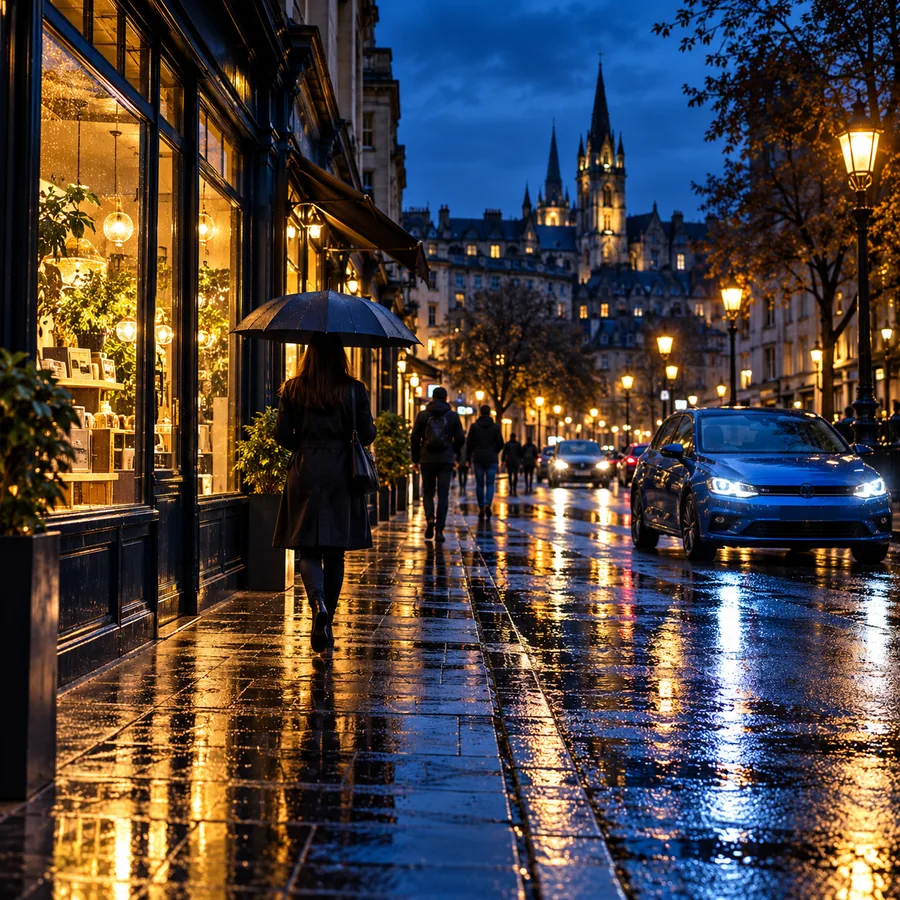
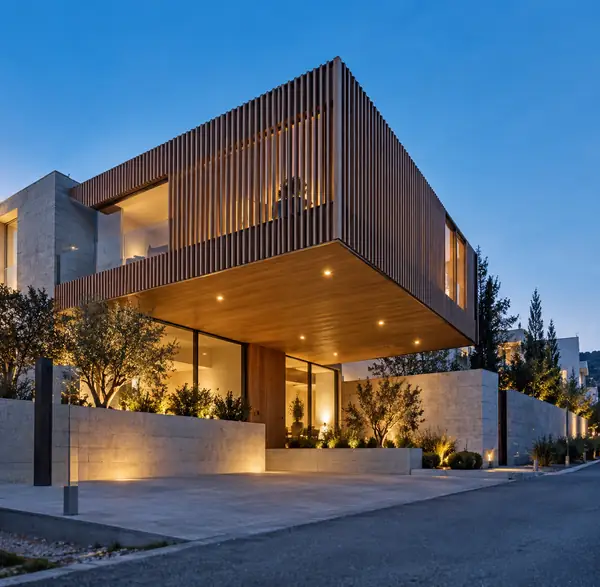
Concepto ilustrativo: compara una foto poco nítida con una versión de aspecto más claro. No es un resultado del producto; sube tu imagen y describe la edición que deseas en SupaVisual.

Concepto ilustrativo 1, no es un resultado generado
Idea ilustrativa 1 · no es un ajuste preestablecido
Concepto ilustrativo 2, no es un resultado generado
Idea ilustrativa 2 · no es un ajuste preestablecido
Concepto ilustrativo 3, no es un resultado generado
Idea ilustrativa 3 · no es un ajuste preestablecido
Concepto ilustrativo 4, no es un resultado generado
Idea ilustrativa 4 · no es un ajuste preestablecido

¿En qué casos importa presentar imágenes más nítidas?

Estas imágenes de antes y después ilustran un concepto, no resultados producidos por SupaVisual. Sus herramientas disponibles permiten editar mediante instrucciones y ampliar la resolución 2×/4×, pero no corregir el desenfoque de forma específica.

Un automóvil azul fotografiado con detalles exteriores nítidos. Un automóvil azul fotografiado con detalles exteriores difuminados.

Productos de comercio electrónico y marketing

Las fotos de productos nítidas ayudan a los compradores a apreciar formas, colores y texturas. Mejorar una imagen poco nítida puede facilitar que examinen el artículo y mejorar su presentación en una tienda o campaña.
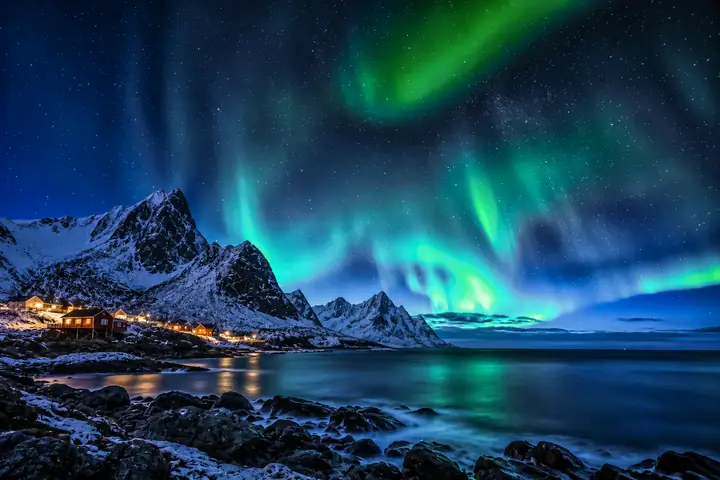
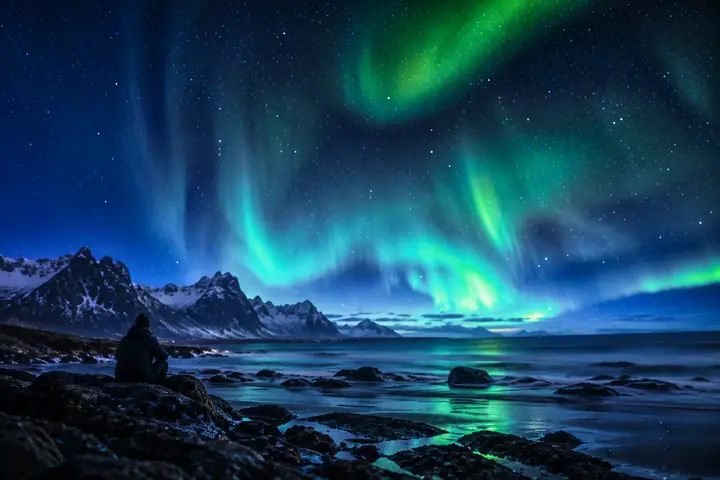
Auroras boreales sobre una costa con detalles definidos del paisaje. Auroras boreales sobre una costa con detalles del paisaje ligeramente desenfocados.

Impresión y ampliación de imágenes

La falta de nitidez se nota más cuando una foto se muestra a gran tamaño. Comprueba la imagen al tamaño previsto para ver si aumentar la nitidez mejora su aspecto en impresiones o presentaciones.

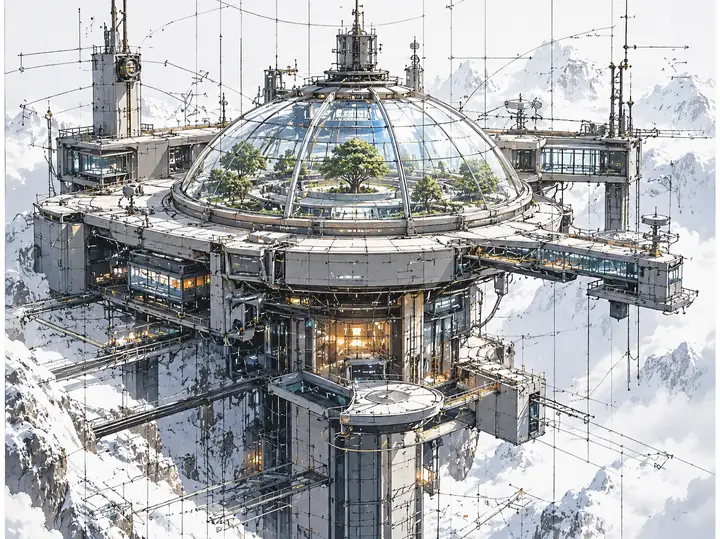
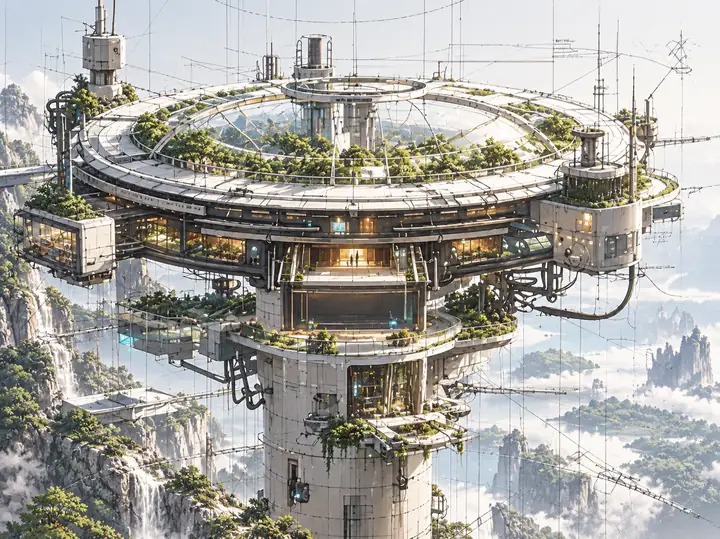
Una ilustración de diseño arquitectónico con líneas estructurales nítidas. Una ilustración de diseño arquitectónico con líneas estructurales suavizadas.

Diseño y proyectos visuales

En las obras gráficas y las composiciones, los bordes y las texturas pequeñas influyen en la impresión final. Un ajuste cuidadoso de la nitidez puede ayudar a distinguir los detalles finos sin sustituir el diseño original.

Una fotografía social colorida con detalles nítidos de los sujetos. Una fotografía social colorida con detalles más suaves de los sujetos.

Redes sociales

Una fotografía más nítida puede ser más fácil de apreciar en los tamaños pequeños de las publicaciones. Compara el resultado con el original antes de compartirlo para asegurarte de que el sujeto siga viéndose natural.

Función 1

Aumento de la nitidez de imágenes con IA

Aumentar la nitidez puede dar más definición a una foto ligeramente desenfocada al destacar los bordes y las texturas visibles. Evalúa el cambio en toda la imagen: un buen resultado debe facilitar la apreciación de los detalles sin restar credibilidad a la escena.

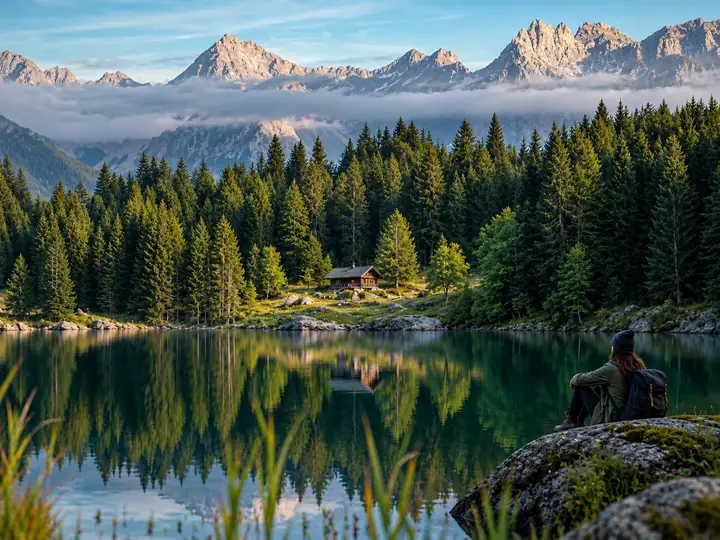
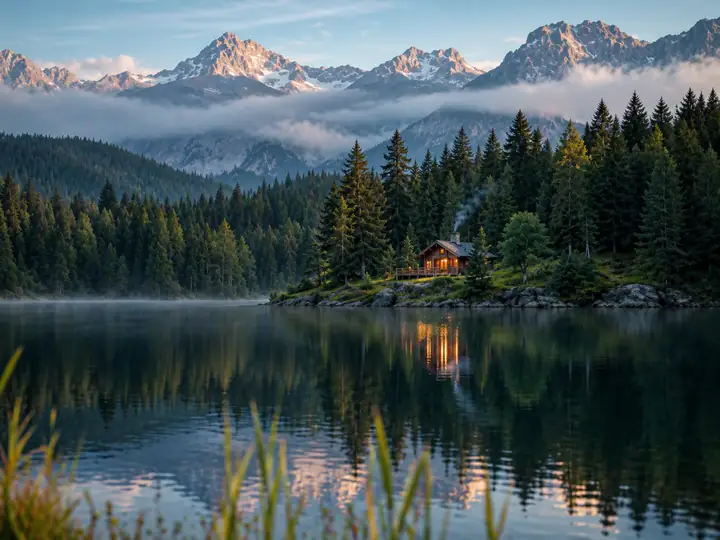
Un lago de montaña y un bosque de pinos con follaje y reflejos más nítidos. Un lago de montaña y un bosque de pinos con follaje y reflejos suavemente enfocados. AntesDespués
Función 2

Desenfocar imagen para apreciar detalles más claros

Una foto afectada por un ligero movimiento o un enfoque impreciso puede beneficiarse de una mayor claridad. Al comparar las versiones, fíjate bien en los ojos, el cabello y otros bordes finos; una edición puede mejorar los detalles visibles, pero no siempre puede recuperar los que la cámara nunca captó.

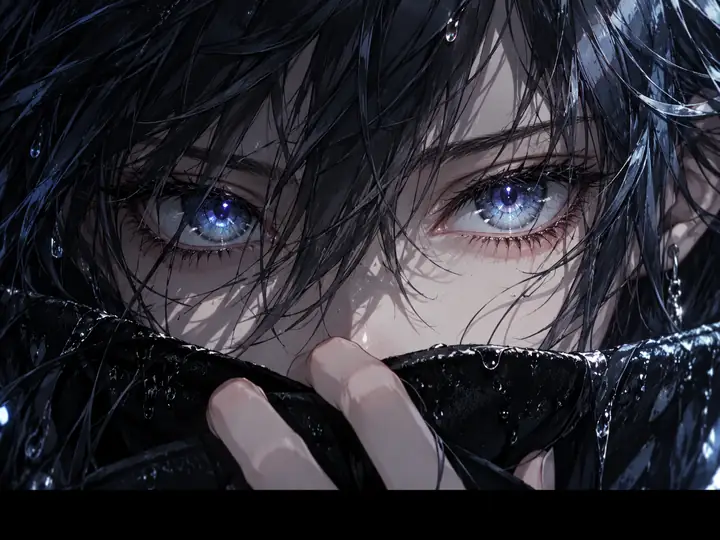
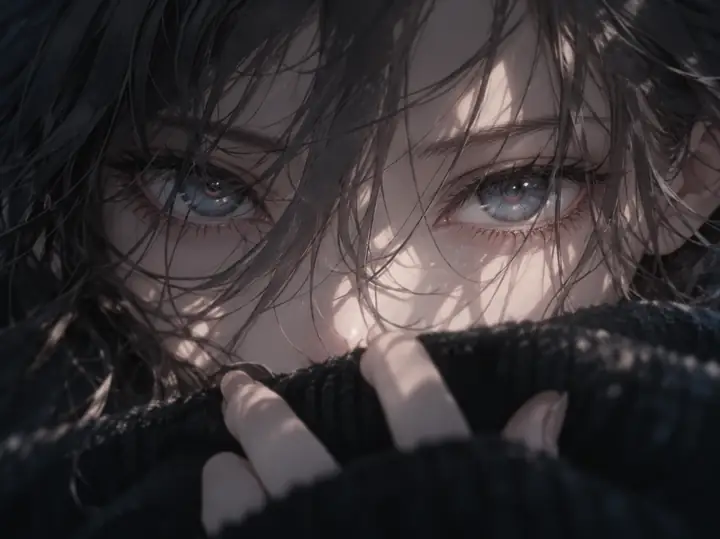
Un personaje ilustrado en primer plano, con el cabello definido y los ojos brillantes. Un personaje ilustrado en primer plano, con detalles más suaves en el cabello y los ojos. AntesDespués
Función 3

Ampliación para obtener resoluciones más altas

Al preparar una imagen para mostrarla a mayor tamaño, comprueba tanto sus dimensiones como su nitidez. Ampliar una imagen por sí solo no crea detalles auténticos que faltan, así que compara la versión ampliada con la original antes de usarla en una impresión o presentación.

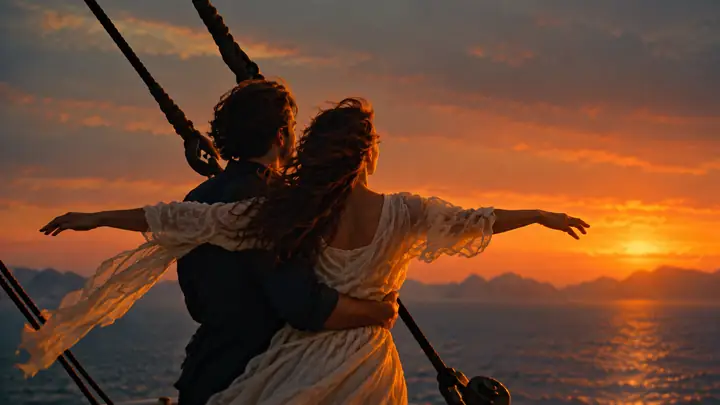
Dos personas de pie en la proa de un barco al atardecer, con la ropa y los rostros definidos. Dos personas de pie en la proa de un barco al atardecer, en una imagen más suave. AntesDespués
Función 4

Mejora de la calidad de imagen

Una buena edición tiene en cuenta más que los bordes nítidos. El color, el contraste y la textura influyen en la claridad que transmite un primer plano o una fotografía de producto. Revisa la imagen completa y también una zona ampliada para evitar un aspecto excesivamente procesado.

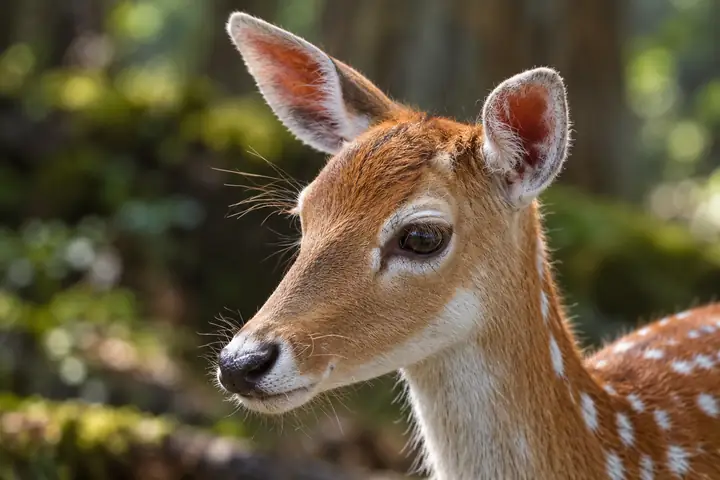
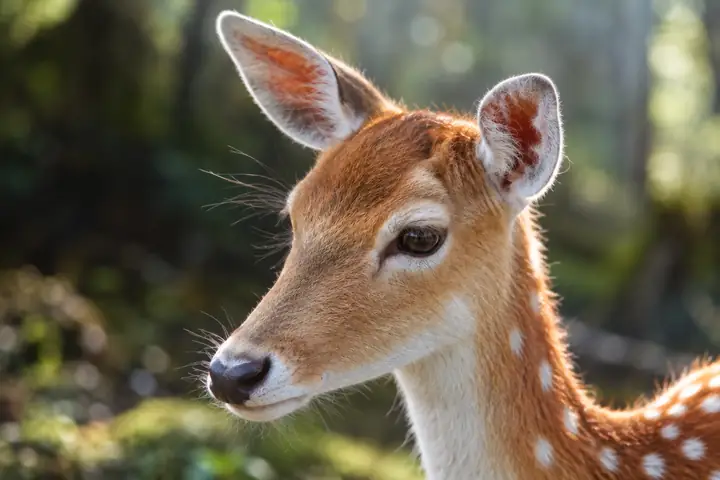
Un cervatillo en un entorno boscoso, con el pelaje y los rasgos faciales visibles. Un cervatillo en un entorno boscoso, con el pelaje y los rasgos faciales más suaves. AntesDespués
Función 5

Reducción de ruido y mejora de la claridad

El grano y los artefactos de compresión pueden distraer la atención del sujeto, especialmente después de ampliar una imagen. Equilibra la reducción de ruido con la conservación de los detalles: eliminar demasiada textura puede hacer que la piel, el cabello y los fondos parezcan artificialmente lisos.

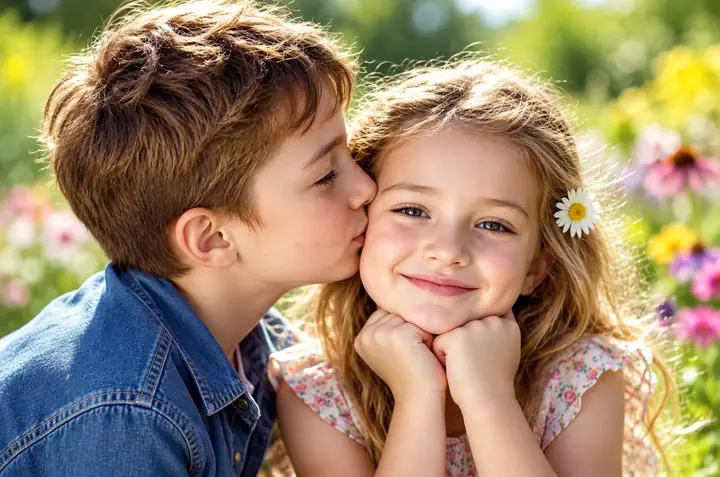
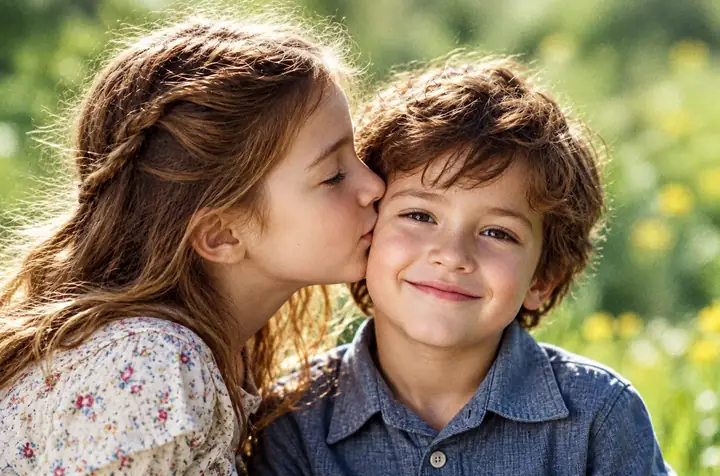
Dos niños juntos al aire libre en una fotografía luminosa y de detalles nítidos. Dos niños juntos al aire libre en una fotografía de detalles suaves. AntesDespués

Cómo desenfocar imagen con Unblurimage

Un proceso sencillo desde la imagen original hasta el resultado revisado:

01

Sube tu imagen

Continúa a la herramienta de imágenes y elige la foto que quieres mejorar. Conserva el original para poder compararlo con cualquier versión editada.

02

Elige el tipo de mejora

Usa los controles disponibles para mejorar la claridad. Presta especial atención a los bordes y las texturas finas, en lugar de juzgar la vista previa solo a un tamaño pequeño.

03

Revisa el resultado

Compara la imagen editada con la original. Si se ve natural y se ajusta al uso que le quieres dar, utiliza las opciones disponibles para guardarla.

A la gente le encantan las imágenes más nítidas

«Tenía varias fotos cuyos detalles se veían demasiado difusos para mi proyecto. Compararlas una al lado de la otra me ayudó a decidir qué cambios valía la pena conservar».

Un retrato cálido y natural, de cabeza y hombros, de una persona creadora de contenido sobre un fondo neutro con iluminación suave.

Emily Garcia

Creadora de contenido

★★★★★

«Como artista, a menudo necesito examinar fotografías de mis obras. Ver cómo la claridad afecta a las líneas finas me facilita elegir una imagen que pueda usar».

Un retrato relajado, de cabeza y hombros, de un joven artista en un estudio con iluminación suave.

James Wong

Artista

★★★★★

«En fotografía, busco más definición sin que los bordes se vean artificialmente marcados. Revisar la imagen completa es tan importante como examinar un detalle de cerca».

Un retrato espontáneo, de cabeza y hombros, de un fotógrafo en un espacio de trabajo creativo y luminoso.

Michael Johnson

Fotógrafo

★★★★★

«Las texturas pequeñas pueden cambiar la impresión que transmite un diseño. Una comparación del antes y el después me ayuda a detectar mejoras que respetan la obra original».

Un retrato amigable, de cabeza y hombros, de un diseñador gráfico en un estudio contemporáneo.

Sarah Lee

Diseñadora gráfica

★★★★★

«Una foto tiene que verse bien tanto en mi pantalla como en la vista previa pequeña de una publicación. Revisarla en ambos tamaños me ayuda a evitar un exceso de nitidez».

Un retrato natural, de cabeza y hombros, de una persona profesional de redes sociales bajo una suave luz diurna.

David Smith

Gestor de redes sociales

★★★★★

Preguntas frecuentes

Preguntas habituales sobre cómo mejorar una imagen borrosa.

Esta página te permite explorar ejemplos. El acceso y las opciones disponibles para editar tu propia imagen se muestran en la herramienta de destino antes de que la uses.

Consulta los límites actuales de carga y las opciones de salida de la herramienta de destino. Para imágenes más grandes, revisa el resultado editado al tamaño al que se mostrará.

Las opciones de carga y procesamiento por lotes dependen de la herramienta de destino. Revisa sus controles actuales antes de preparar varios archivos.

Un enfoque intenso puede acentuar el ruido o crear contornos brillantes. Conserva el archivo original y compara el resultado a tamaño completo antes de usarlo.

Esta página trata sobre imágenes fijas. No procesa imágenes ni videos directamente; consulta qué tipos de contenido admite actualmente la herramienta de destino.

Los límites de archivo pueden cambiar. La herramienta de destino muestra los formatos y tamaños que acepta actualmente cuando eliges un archivo para cargar.

Busca bordes importantes más definidos, sin halos, grano excesivo ni texturas cerosas. Algunos desenfoques no se pueden corregir de forma convincente, por lo que conviene mantener expectativas realistas.

Abrir el editor de imágenes SupaVisual