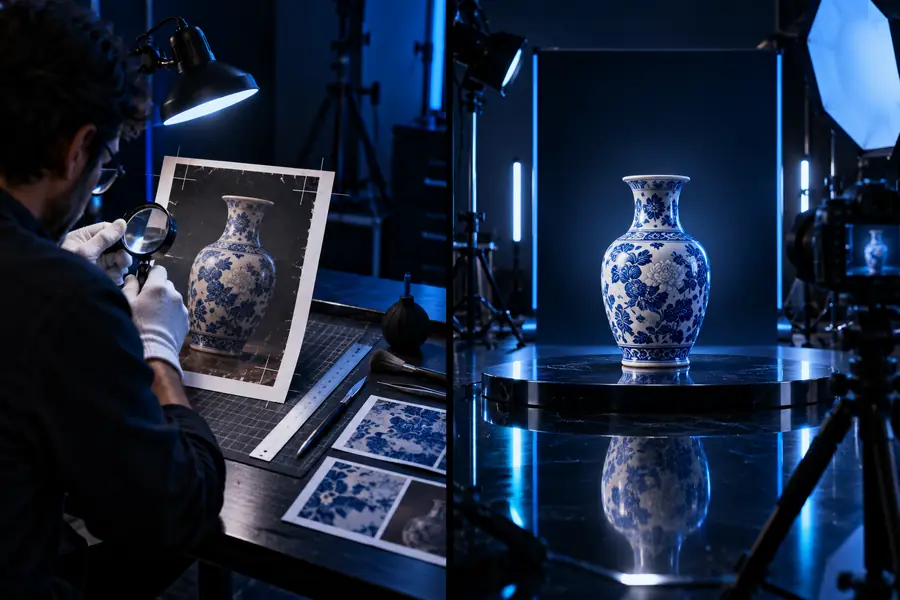
Comparación de flujos de trabajo

desenfocar imagen vs Photoshop: ¿cuál deberías probar primero?

La elección entre desenfocar imagen y Photoshop depende menos de qué herramienta suene más potente que del control que necesite tu foto. Un flujo de trabajo en el navegador es una primera opción práctica; Photoshop ofrece a un editor experimentado más formas de examinar, enmascarar y perfeccionar el resultado. Ninguno puede recuperar de forma fiable detalles que el archivo original nunca captó.

Continuar en SupaVisual

Inicia sesión en SupaVisual para subir una imagen y editarla mediante instrucciones de texto o ampliarla 2×/4×. La generación requiere un plan de pago. No hay una herramienta específica para eliminar el desenfoque, enfocar o reducir el ruido, ni se garantiza la recuperación de detalles perdidos.

Abrir el editor de imágenes de SupaVisual

Ejemplo ilustrativo: compara una foto poco nítida con una versión que parece más clara. Esto no es un resultado del producto; sube tu propia imagen y describe la edición que deseas en SupaVisual.

Imagen de la página de inicio de Unblurimage que muestra un ejemplo de mejora de imagen

Compara los flujos de trabajo aspecto por aspecto

Usa el mismo archivo original para ambos métodos. Una comparación hecha con distintos recortes, exportaciones o niveles de compresión puede hacer que cualquiera de los resultados parezca mejor de lo que es.

Obtener un primer resultado

Un flujo de trabajo en el navegador sirve para una evaluación inicial rápida: abre la herramienta enlazada, proporciona una imagen si los controles disponibles lo permiten y revisa el resultado. Photoshop parte de un espacio de edición y requiere que elijas y ajustes una técnica. Esa preparación adicional resulta útil cuando ya sabes qué parte de la foto necesita atención.

Controlar la corrección

Photoshop ofrece herramientas consolidadas para enfocar, hacer selecciones locales, usar máscaras y revisar el trabajo por capas; las opciones exactas dependen de tu versión y de tu flujo de trabajo. Conviene tratar un resultado obtenido en la web como una primera propuesta, a menos que el producto enlazado ofrezca explícitamente controles comparables. Si solo están desenfocados un rostro o un letrero, la edición selectiva puede evitar que se acentúe la textura del fondo y distraiga la atención.

Evaluar los detalles finos

Examina el texto, las pestañas, el pelo, los bordes rectos y los patrones repetidos con el mismo nivel de zoom. Una mejora puede hacer que una foto parezca más nítida y, al mismo tiempo, alterar rasgos pequeños o crear halos en los bordes. Photoshop también permite enfocar en exceso, así que el control manual no garantiza la precisión. Conserva el original sin modificar junto a cada versión que evalúes.

Finalizar el archivo

Para una foto informal, puede bastar con un resultado aceptable. Para una imagen de un cliente, un escaneo de archivo o una impresión, compara la imagen completa, comprueba los detalles importantes con el original y conserva un archivo maestro editable si necesitas hacer más revisiones. La vista previa más atractiva no es necesariamente el archivo final más fiel.


Para quién es adecuada cada opción y cuáles son sus límites

Ninguna de las dos opciones sirve para reparar todas las imágenes. Elige el flujo de trabajo según el propósito de la imagen y, después, decide si el resultado cumple ese propósito.

Un procesamiento en el navegador no equivale a una sesión de edición por capas

Si la imagen necesita tratamientos distintos para un rostro, un objeto en primer plano y un fondo con ruido, un único resultado global puede dejarte poco margen para hacer correcciones locales. Los controles disponibles dependen del producto enlazado y deben consultarse allí.

AlternativaUsa el resultado del navegador como referencia y pasa a Photoshop cuando necesites máscaras, ediciones locales o un archivo maestro editable.

Photoshop exige tomar decisiones y tener práctica

Su flexibilidad de edición no elige por ti el grado adecuado de enfoque. Los ajustes intensos pueden acentuar el ruido, crear contornos claros en los bordes o hacer que la piel parezca poco natural. Es adecuado para quien esté dispuesto a comparar ajustes y revisar la imagen en varios tamaños.

AlternativaTrabaja sobre un duplicado o una capa aparte, haz cambios moderados y activa y desactiva la edición con frecuencia para compararla con el original.

En una imagen muy borrosa falta información

Las estelas de movimiento pronunciadas, un punto de enfoque muy desviado o un texto diminuto reducido a unos pocos píxeles indistintos quizá no contengan información suficiente para una reconstrucción fiable. Un resultado que parece convincente puede seguir siendo una representación inexacta de la escena.

AlternativaBusca la captura original, otro fotograma, un escaneo de mayor resolución o una fuente independiente para comprobar los detalles importantes.

Las imágenes sensibles requieren una decisión sobre privacidad

Un flujo de trabajo en el navegador puede implicar enviar un archivo a un servicio, mientras que el tratamiento de un archivo de Photoshop depende de las funciones que utilices y de cómo lo almacenes o compartas. Esta página no establece la política de conservación de datos de ninguno de los dos servicios.

AlternativaLee las condiciones del producto correspondiente antes de enviar material sensible; usa un flujo de trabajo local adecuado cuando no esté permitido subir archivos.

Cómo continuar: prueba con un original antes de decidirte

Si un procesamiento rápido en el navegador no te convence, conserva el original y continúa con una edición selectiva en lugar de procesar repetidamente la copia ya procesada.

Ejemplo más suave

Fotografía ilustrativa de un coche azul con los bordes suavizados
Fotografía ilustrativa de un coche azul con bordes que parecen más definidos
Ejemplo más nítido

Este par ilustra qué conviene examinar; no es una prueba cuantitativa de Photoshop frente al navegador ni una promesa de que alguno de los dos flujos de trabajo reproduzca este cambio. Compara los bordes, las marcas pequeñas y la textura del fondo; después, comprueba si la mayor claridad aparente conserva los detalles importantes.

Elige una primera opción y luego verifica el resultado

Comprueba si un resultado en el navegador es suficiente

Prueba tu imagen en la herramienta enlazada, si los controles disponibles permiten hacer la edición que necesitas. Guarda primero el original, compara los detalles importantes lado a lado y recurre a la edición selectiva en Photoshop cuando una mejora general no cumpla tus expectativas. Esto no implica que exista una integración entre ambos flujos de trabajo.

  • Empieza con una copia sin modificar
  • Comprueba los detalles con el mismo nivel de zoom
  • Conserva el original para futuras ediciones

Preguntas frecuentes sobre la comparación

Puede ser una primera opción más sencilla si quieres evaluar una foto rápidamente. Photoshop suele ser más adecuado cuando necesitas correcciones selectivas, capas o una secuencia de cambios editable. Compara los resultados obtenidos a partir del mismo original en lugar de dar por hecho que uno de los dos métodos funcionará mejor para todo tipo de desenfoque.

Photoshop ofrece más formas de aislar y ajustar partes de una imagen, pero un mayor control no puede recuperar información que nunca se captó. Algunas mejoras pueden generar detalles que parecen verosímiles sin confirmar lo que había realmente. Consulta otra fuente si necesitas que un rostro, un número o un dato de un documento sea preciso.

Puedes comparar ambos métodos, pero evita que el resultado del navegador sea tu único archivo de trabajo. Si es posible, empieza la edición en Photoshop a partir del original para no amplificar los defectos de la primera pasada. Conserva ambas versiones y evalúa las zonas importantes al mismo tamaño.

Una ligera falta de nitidez en cualquiera de los dos casos puede mejorar con un tratamiento cuidadoso, pero las estelas de movimiento pronunciadas y los errores graves de enfoque son difíciles de corregir fielmente. Los controles locales de Photoshop pueden ayudar a tratar un desenfoque desigual; una primera pasada en el navegador puede ayudarte a decidir si basta con una mejora general rápida. Ninguno de los dos métodos garantiza texto legible ni detalles finos auténticos.

En esta página no se afirma que exista una integración con Photoshop. Trata la herramienta enlazada que funciona en el navegador y Photoshop como flujos de trabajo independientes, y comprueba las opciones de importación y exportación disponibles en los productos que utilices. Conserva el original para poder evaluar cualquiera de las dos opciones sin depender de la otra.

Abrir el editor de imágenes SupaVisual