最初の結果を得るまで
ブラウザーでの作業は、手早く最初の評価をするのに適しています。リンク先を開き、利用可能な操作で画像を指定できる場合は指定して、結果を確認します。Photoshopでは編集画面から始め、手法を選んで調整します。このひと手間は、写真のどの部分を修正すべきか分かっている場合に役立ちます。
ワークフローの比較
画像のぼかしを取る方法とPhotoshopのどちらを選ぶかは、ツールがどれほど高機能に見えるかよりも、写真にどれだけ細かな調整が必要かで決まります。ブラウザーでの作業は、最初に試す実用的な方法です。一方、Photoshopなら、経験豊富な編集者が結果を確認し、マスクを使い、細部を調整できます。どちらも、元のファイルに記録されていない細部を確実に復元することはできません。
SupaVisualで続ける
SupaVisualにサインインすると、画像をアップロードし、プロンプトによる画像編集や2×/4×のアップスケーリングを利用できます。生成には有料プランが必要です。ぼかし除去、シャープ化、ノイズ除去の専用ツールはなく、失われた細部の復元も保証されません。
SupaVisualの画像エディターを開く説明用のイメージ:ぼやけた写真と、より鮮明に見える写真を比較しています。これは製品の出力結果ではありません。SupaVisualでご自身の画像をアップロードし、希望する編集内容を入力してください。

写真が少しぼやけている程度なら、ブラウザーで補正を試し、元画像と結果を並べて確認してください。部分的な修正、レイヤー、繰り返しの調整が作業の中心なら、Photoshopを選びましょう。
両方の方法で同じ元ファイルを使用してください。切り抜き範囲、書き出し形式、圧縮レベルが異なる画像を比べると、どちらかの結果が実際より良く見えることがあります。
ブラウザーでの作業は、手早く最初の評価をするのに適しています。リンク先を開き、利用可能な操作で画像を指定できる場合は指定して、結果を確認します。Photoshopでは編集画面から始め、手法を選んで調整します。このひと手間は、写真のどの部分を修正すべきか分かっている場合に役立ちます。
Photoshopには、シャープ化、部分選択、マスク、レイヤーを使った修正のための定評ある編集ツールがあります。具体的な選択肢は、バージョンや作業方法によって異なります。リンク先の製品に同等の調整機能が明示されていない限り、Web上で得られる結果は最初の提案として捉えるのがよいでしょう。顔や看板だけがぼやけているなら、部分的に編集することで、背景の質感まで不必要に強調せずに済む場合があります。
文字、まつ毛、髪、直線的な輪郭、繰り返し模様を、同じ拡大率で確認してください。補正によって写真がより鮮明に見えても、細かな特徴が変化したり、輪郭に不自然な光の縁取りが生じたりすることがあります。Photoshopでもシャープ化しすぎることはあるため、手動で調整できても正確さが保証されるわけではありません。評価する各バージョンの横に、手を加えていない元画像を置いてください。
気軽に撮った写真なら、納得できる結果が1つあれば十分かもしれません。クライアント向けの画像、アーカイブのスキャン画像、印刷用の画像なら、画面全体を比較し、重要な細部を元画像と照らし合わせ、後で修正が必要な場合に備えて編集可能なマスターファイルを残しましょう。プレビューで最も見栄えがよいものが、必ずしも元画像に最も忠実な最終ファイルとは限りません。
どちらの方法も万能ではありません。画像の用途に合わせて作業方法を選び、結果がその目的を満たすか判断しましょう。
顔、手前の被写体、ノイズの多い背景をそれぞれ別に調整する必要がある場合、画像全体を一度に処理した結果では、部分的な修正の余地がほとんどないかもしれません。利用できる調整機能はリンク先の製品によって異なるため、そちらで確認してください。
対処法ブラウザーでの処理結果を参考にし、マスク、部分的な編集、編集可能なマスターファイルが必要な場合はPhotoshopに移りましょう。
編集の自由度が高くても、シャープ処理の適切な強さを自動で選んでくれるわけではありません。設定を強くしすぎると、ノイズが目立ったり、輪郭に明るい縁取りが生じたり、肌が硬く見えたりします。設定を比較し、複数の表示サイズで画像を確認する手間をかけられる人に向いています。
対処法複製画像や別レイヤーで作業し、調整は控えめにして、編集結果と元画像をこまめに切り替えて比較しましょう。
大きな手ぶれによる筋、著しく外れたピント、数個の見分けにくいピクセルになった小さな文字などは、確実に復元するための手がかりが足りない場合があります。もっともらしく見える結果でも、実際の場面を正確に表しているとは限りません。
対処法元の撮影データ、別のコマ、より高解像度のスキャン画像、または重要な細部を確認できる独立した資料を探しましょう。
ブラウザーでの作業ではファイルをサービスに送信する場合があります。一方、Photoshopのファイルがどう扱われるかは、使用する機能や保存・共有方法によって異なります。このページは、どちらのサービスについてもデータの保持方針を確認したものではありません。
対処法機密性の高い素材を送信する前に、該当する製品の利用規約を確認しましょう。アップロードが許可されていない場合は、適切なローカル環境で作業してください。
ブラウザーで手早く処理しても納得できない場合は、処理済みの画像を繰り返し処理するのではなく、元画像を残して部分的な編集に進みましょう。

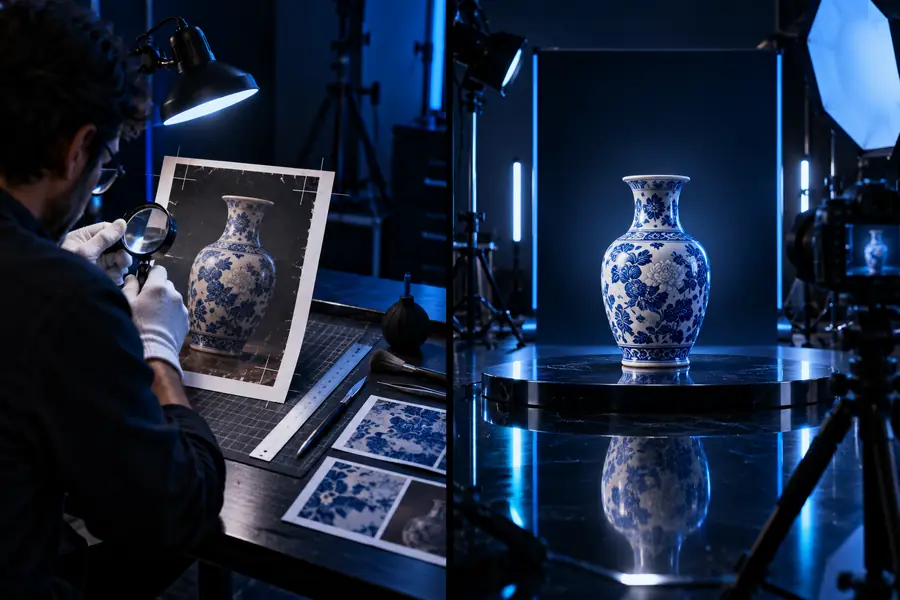
この2枚は確認すべき点を示すものであり、Photoshopとブラウザーを比較した測定結果でも、どちらかの方法でこの変化を再現できるという保証でもありません。輪郭、小さな模様、背景の質感を比較し、鮮明に見えるようになっても重要な細部が保たれているか確認しましょう。
必要な編集に対応する操作機能がある場合は、リンク先で画像を試してください。まず元画像を保存し、重要な部分を並べて比較しましょう。画像全体の補正では求める仕上がりにならない場合は、Photoshopで部分的に編集してください。ここで、これらのワークフローが連携していることを示唆するものではありません。
1枚の写真を手早く確認したい場合は、ブラウザーでの処理が簡単な第一歩になります。部分的な修正、レイヤー、後から編集できる一連の変更が必要な場合は、通常Photoshopのほうが適しています。どちらかがあらゆるぼけに対して優れていると決めつけず、同じ元画像を使った実際の結果を比較してください。
Photoshopには、画像の一部を選んで調整する方法がより多くあります。ただし、操作の自由度が高くても、記録されていない情報は復元できません。補正によって、元の内容を確認できないまま、もっともらしい細部が生成されることもあります。顔、数字、文書の細部を正確に確認する必要がある場合は、別の資料を参照してください。
両方の方法を比較できますが、ブラウザーで処理した画像だけを作業用ファイルにしないでください。可能であればPhotoshopでの編集は元画像から始め、最初の処理で生じた不自然な部分が強調されないようにしましょう。両方の画像を残し、重要な部分を同じ大きさで比較してください。
どちらも軽度なら、慎重な補正で見栄えがよくなる場合があります。ただし、大きな被写体ぶれや著しいピンぼけを忠実に修復するのは困難です。Photoshopの部分的な調整機能は、場所によって異なるぼけへの対応に役立ちます。ブラウザーでの処理は、手早い全体補正で十分か判断する助けになります。どちらの方法でも、文字が読めるようになることや、細部が実物どおりに復元されることは保証できません。
このページではPhotoshopとの連携をうたっていません。リンク先のブラウザーでの処理とPhotoshopは別々のワークフローとして扱い、使用する製品で利用できる読み込み・書き出し方法を確認してください。どちらか一方に依存せず結果を評価できるよう、元画像を保存しておきましょう。