元の画像を選ぶ
利用できる中で最も圧縮率の低い画像を使います。結果に見える細部が元の画像と一致するか確認できるよう、元の画像を別に保存しておきましょう。
画像の鮮明さ
画像のぼかしを取ることは、場合によっては可能です。ぼかしを取るとは、写っている輪郭や質感を見分けやすくすることです。カメラが記録しなかった情報まで復元できるとは限りません。Unblurimageでは、結果を信頼する前に確認する方法を説明します。
SupaVisualで続ける
SupaVisualにサインインすると、画像をアップロードし、プロンプトによる画像編集や2×/4×アップスケーリングを利用できます。画像の生成には有料プランが必要です。ぼかし除去、シャープ化、ノイズ除去の専用ツールはなく、欠けた細部の復元も保証されません。
SupaVisualの画像エディターを開くイメージ例:ぼやけた写真と、より鮮明に見える写真を比較しています。これは製品の出力結果ではありません。SupaVisualでご自身の画像をアップロードし、希望する編集内容を入力してください。

うまく改善できれば、元の画像にある細部が見やすくなります。結果が役立つか判断する際には、次の限界を知っておくことが重要です。
顔や文字が鮮明に記録されていなければ、画像を補正しても本来の形は確認できません。もっともらしく見える結果でも、不正確な場合があります。
対処法人物の特定や重要な文字の読み取りを行う前に、元画像、別の写真、または信頼できる情報源を探してください。
長いぶれには、複数の位置の情報が重なっています。シャープ化で一部の輪郭が明確になっても、ぶれの中のすべてを確実に分離することはできません。
対処法連写写真や動画の中から、ぶれの少ないフレームを探してください。
圧縮されたサムネイルには、使える質感の情報ではなく、ブロック状のノイズが含まれている場合があります。見かけ上の鮮明さを上げると、そのノイズが目立つことがあります。
対処法入手できる中で最も画質の高い元画像を使ってください。
基本的な手順は、画質の良い元画像を用意し、ぼけの状態を確認して、補正後の結果を元画像と比較することです。
利用できる中で最も圧縮率の低い画像を使います。結果に見える細部が元の画像と一致するか確認できるよう、元の画像を別に保存しておきましょう。
ブラウザーで使える画像編集ツールを開き、鮮明さを改善してみましょう。新たに見える質感をすべて本物と考えるのではなく、輪郭がより明瞭になったかを確認してください。
使用予定のサイズで、元の画像と処理後の画像を比較します。輪郭周辺のにじみ、不自然な質感、変わってしまった特徴が気になる場合は、元の画像か、処理を控えめにした画像を選びましょう。
適切なアプローチは、具体的な手順が必要なのか、別の編集方法を探しているのか、それとも限界をより明確に理解したいのかによって異なります。
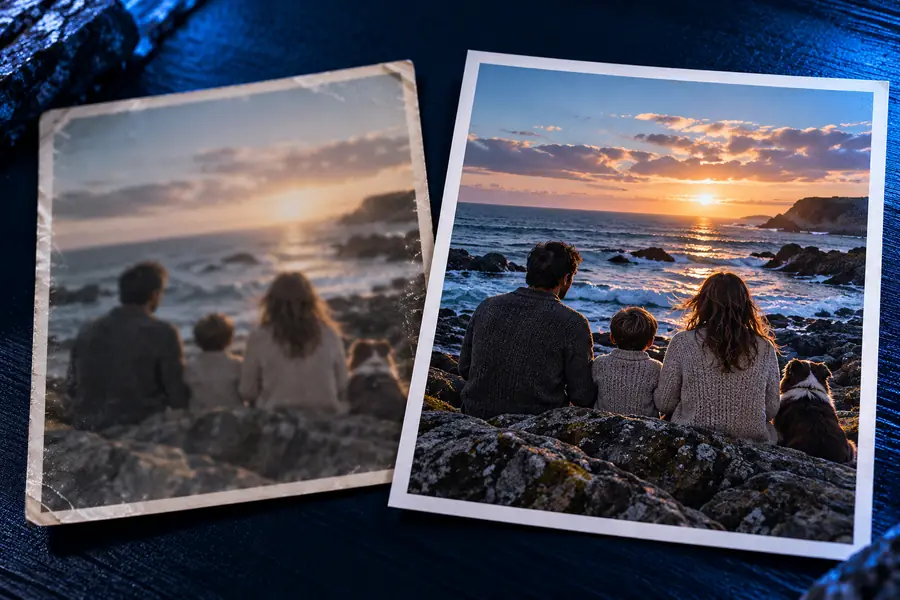
この比較例は、どのぼやけた写真でも同じ結果になると約束するものではなく、確認すべき見た目の違いを示すものです。輪郭や質感を比較し、新たに見える細部は慎重に判断してください。
どの程度の改善を期待できるかは、ぼけの強さと原因によって異なります。
軽度のぼけ
輪郭を明瞭にしやすいことが多い
強いぼかし
曖昧なまま残る場合があります
軽いぼかし
元からある質感が目立つ場合があります
強いぼかし
質感が失われたり、実際にはない質感が生成されたりする場合があります
軽いぼかし
元からある文字の形が改善する場合があります
強いぼかし
欠けている文字は確認できません
軽いぼかし
大まかな顔立ちがより鮮明に見える場合があります
強いぼかし
人物を特定しないでください
軽いぼかし
輪郭にハローがないか確認してください
強いぼかし
実際にはない模様やハローがないか確認してください
軽いぼかし
元画像と比較してください
ひどいぼけ
別の元画像を探す
鮮明化は日常の写真にも役立ちます。ただし、元の画像では見えなかった細部が、加工後の画像で証明されたと誤解しないことが大切です。
お気に入りのポートレートが少しぼやけている。
元画像を比較用に残しながら、目や髪がよりはっきり見えるか確認しましょう。
本当に画像のぼかしを取ることはできますか?ほかは問題のない写真に、軽い手ぶれがある。
ブラウザーで画像を試し、共有するときのサイズで確認しましょう。
iPhoneで写真のぼかしを取る方法はありますか?商品画像の輪郭がぼやけている。
商品ページや投稿に使う画像を選ぶ前に、編集方法を比較しましょう。
画像のぼかしを取る方法とPhotoshopの比較スキャンした写真のコントラストが弱く、細部がはっきりしない。
手を加えていないスキャン画像を正式な記録として保存しつつ、シャープ化を試しましょう。
AIを使わずに画像のぼかしを取る手元にある最も状態のよい元画像を使い、加工後の画像と比較しましょう。結果は見栄えの改善に使い、見えなかった細部を断定する根拠にはしないでください。
輪郭がある程度残っていれば、画像をより鮮明に見せられる場合があります。ただし、もともと記録されていない細部を確実に復元することはできません。大切なのは、結果に惑わされずに元の画像をより明確に見られるかどうかです。
必ずしもそうとは限りません。画質の補正は記録された情報を際立たせる一方で、もっともらしく見える模様を生み出すこともあります。重要な細部は、元の画像や独立した情報源と照らし合わせてください。
輪郭が見える、ぼやけ方の軽い画像は、小さくて大きくにじんだファイルよりも改善できる余地があります。結果は圧縮、動き、ピント、被写体にも左右されます。実際に画像を見る予定のサイズで確認してください。
両方残しておきましょう。元の画像にはカメラが記録した内容が残り、補正後の画像は見やすくなる場合があります。両方あれば、加工による不自然な部分や、元の画像にはなかったように見える細部を見つけやすくなります。