

ECの商品紹介とマーケティング
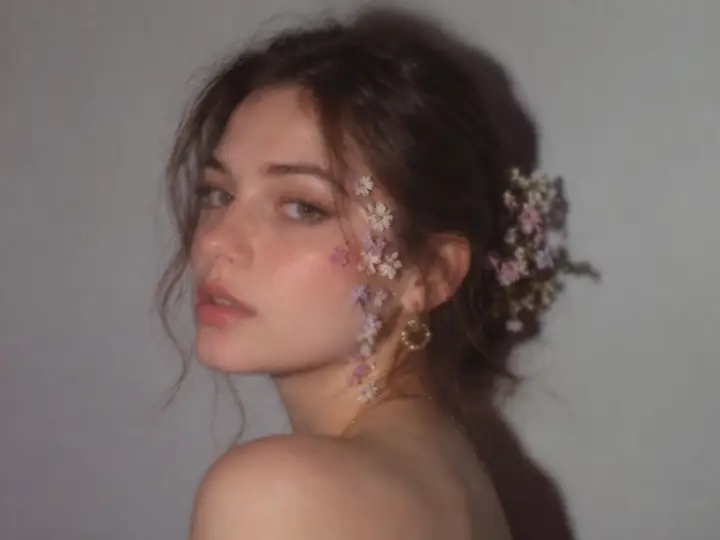
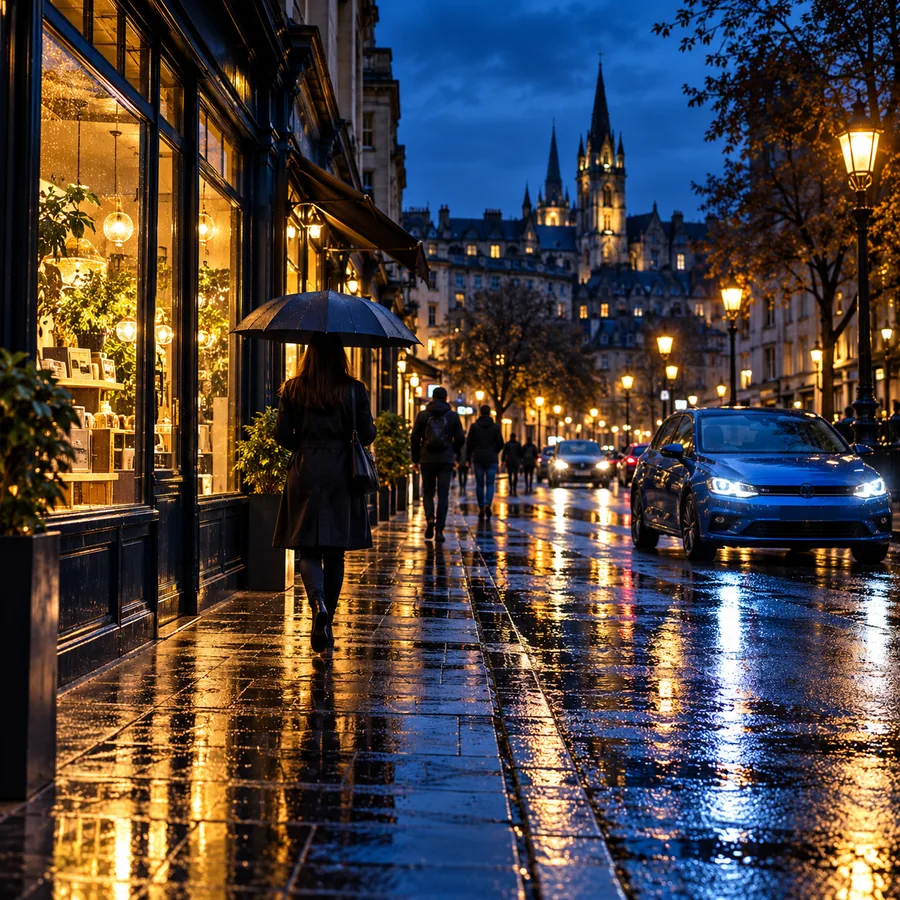
鮮明な商品写真は、買い物客が形、色、質感を確認するのに役立ちます。ぼやけた画像を改善すると、店舗ページやキャンペーンで商品を見やすく紹介できます。
画像編集のアイデアを探し、SupaVisualにサインインしてプロンプトによる編集や2×/4×のアップスケーリングをお試しください。失われた細部が復元される保証はありません。

SupaVisualで続行
SupaVisualにサインインすると、画像をアップロードし、プロンプトによる画像編集や2×/4×のアップスケーリングを利用できます。画像の生成には有料プランが必要です。ぼかし除去、シャープ化、ノイズ除去の専用ツールはなく、失われた細部の復元も保証されません。
SupaVisualの画像エディターを開くイメージ図:ぼやけた写真と、より鮮明に見える写真を比較しています。製品による出力結果ではありません。SupaVisualにご自身の画像をアップロードし、希望する編集内容を入力してください。



これらの編集前後の画像はコンセプトを示すもので、SupaVisualで生成された結果ではありません。利用できるのはプロンプトによる編集と2×/4×のアップスケーリングであり、ぼかし除去の専用機能はありません。
鮮明な商品写真は、買い物客が形、色、質感を確認するのに役立ちます。ぼやけた画像を改善すると、店舗ページやキャンペーンで商品を見やすく紹介できます。
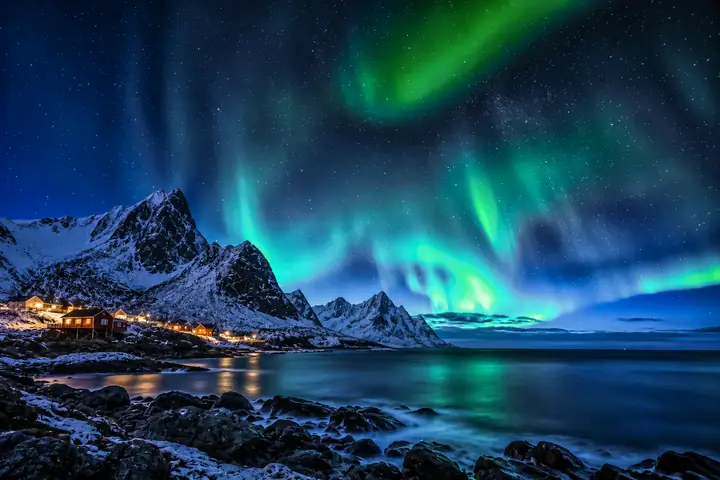
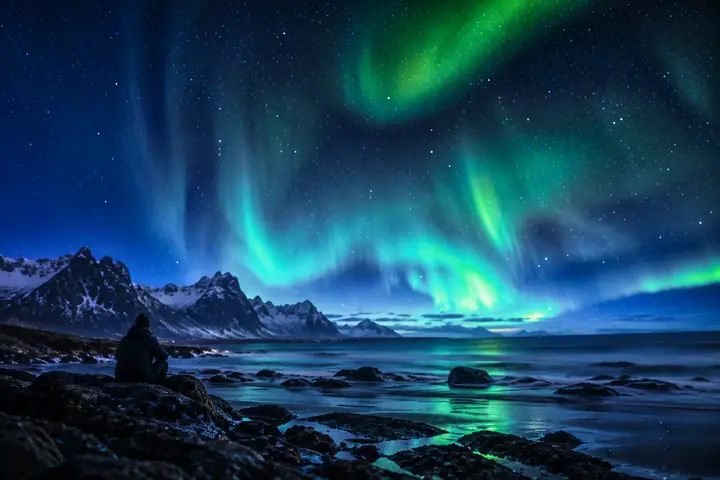
写真を大きく表示すると、ピントの甘さが目立ちやすくなります。印刷物やプレゼンテーションで見栄えがよくなるか、実際に使用するサイズで画像を確認してください。
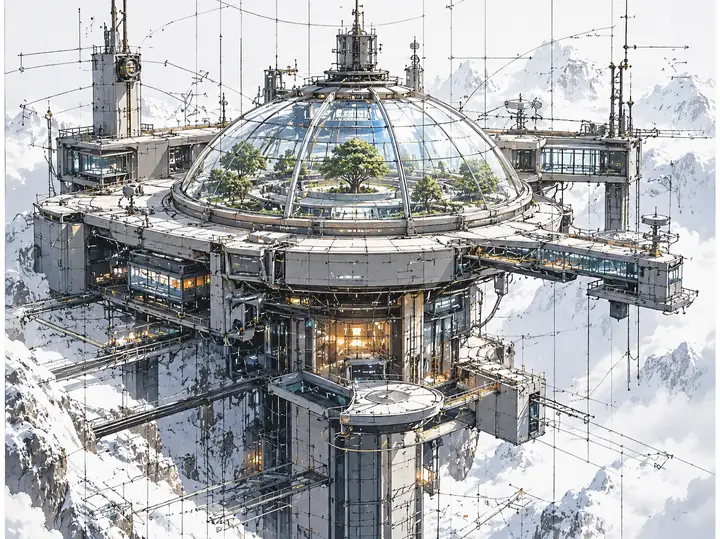

アートワークやレイアウトでは、輪郭や細かな質感が仕上がりの印象を左右します。元のデザインを変えずに明瞭さを慎重に調整することで、細部を見分けやすくできます。


写真が鮮明だと、フィード内の小さな表示サイズでも見やすくなります。共有する前に元の画像と比較し、被写体が自然に見えることを確認してください。
シャープ化は、見えている輪郭や質感を強調し、ピントがやや甘い写真をくっきり見せることができます。画像全体の変化を比較してください。細部が見やすくなり、場面の自然さも保たれているのが望ましい結果です。
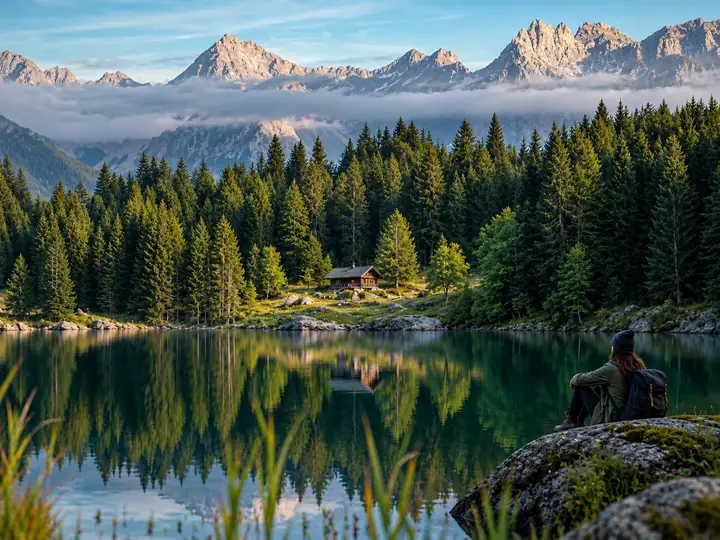
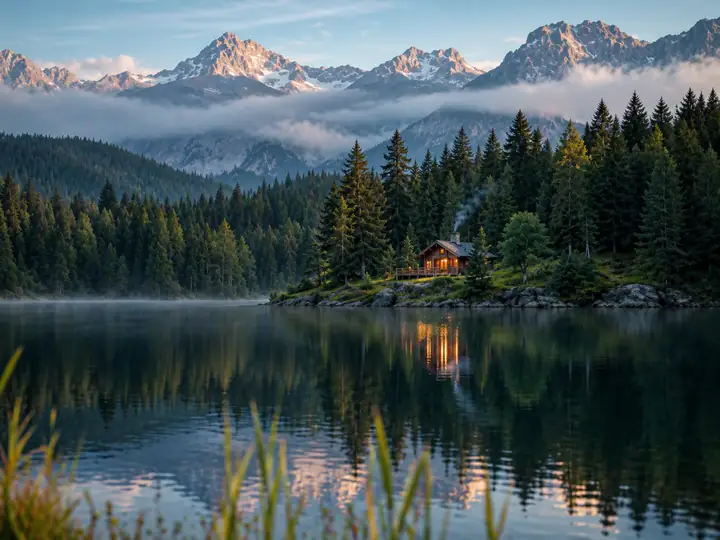 編集前編集後
わずかな手ぶれやピントのずれがある写真は、鮮明さを高めることで見やすくなる場合があります。編集前後を比較するときは、目や髪などの細かな輪郭をよく確認してください。編集によって見える細部を際立たせることはできますが、カメラが捉えられなかった細部まで必ず復元できるわけではありません。

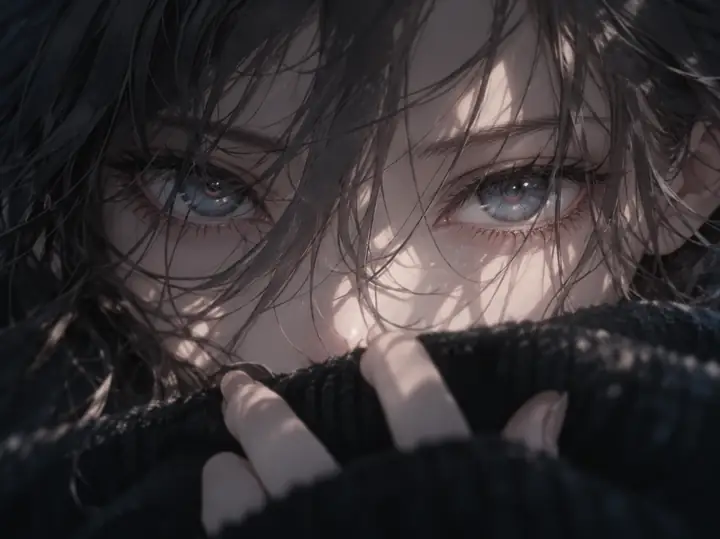 編集前編集後
写真を大きな画面に表示する際は、サイズと鮮明さの両方を確認しましょう。画像を拡大するだけでは、元々ない細部を忠実に作り出すことはできません。印刷物やプレゼンテーションに使う前に、拡大した画像と元の画像を比較してください。

 編集前編集後
良い画像編集では、輪郭の鮮明さだけでなく、色、コントラスト、質感も大切です。これらはクローズアップ写真や商品写真の見え方に影響します。加工しすぎた印象にならないよう、拡大した部分だけでなく画像全体も確認しましょう。

 編集前編集後
粒状感や圧縮による乱れは、特に画像を拡大した後、被写体から注意をそらすことがあります。ノイズの低減と細部の維持のバランスを取りましょう。質感を取り除きすぎると、肌や髪、背景が不自然に滑らかに見える場合があります。

 編集前編集後
元の写真から仕上がりの確認まで、シンプルな手順で進められます:
画像ツールに進み、改善したい写真を選んでください。編集後の画像と比較できるよう、元の画像は残しておきましょう。
利用できる調整機能を使って鮮明さを高めてください。小さなプレビューだけで判断せず、輪郭や細かな質感に特に注目しましょう。
編集後の画像を元の画像と比較してください。自然に見え、用途に合っていれば、ツールで利用できる保存方法に従って保存しましょう。
「プロジェクトで使う写真の中に、細部がぼやけて見えるものが何枚かありました。並べて比較することで、どの編集結果を残すべきか判断できました。」

コンテンツクリエイター
★★★★★
「アーティストとして、自分の作品の写真を細かく確認することがよくあります。鮮明さによって細い線の見え方がどう変わるかを確認できると、使える画像を選びやすくなります。」

アーティスト
★★★★★
「写真では、輪郭が不自然に強調されることなく、細部がはっきり見えるようにしたいです。拡大して確認するのと同じくらい、写真全体を確認することも大切です。」

写真家
★★★★★
「細かな質感によって、デザインの印象は変わります。編集前後を比較すると、元の作品の雰囲気を保ちながら改善された部分を見つけられます。」

グラフィックデザイナー
★★★★★
「写真は、自分の画面でもフィードの小さなプレビューでもきれいに見える必要があります。それぞれのサイズで確認することで、シャープにしすぎるのを防げます。」

ソーシャルメディアマネージャー
★★★★★
ぼやけた写真の画質改善に関するよくある質問。
このページでは、使用例をご覧いただけます。ご自身の画像を編集する際の利用条件や選択できるオプションは、使用前に移動先のツールで確認できます。
移動先のツールで現在のアップロード制限と出力オプションを確認してください。大きな画像の場合は、編集後の仕上がりを実際に表示するサイズで確認してください。
アップロードや一括処理のオプションは、移動先のツールによって異なります。複数のファイルを準備する前に、現在利用できる操作を確認してください。
シャープ化を強くかけると、ノイズが目立ったり、明るい輪郭が生じたりすることがあります。元のファイルを保管し、使用前に仕上がりを原寸大で比較してください。
このページでは静止画について説明しています。画像や動画を直接処理することはできません。現在対応しているメディアは移動先で確認してください。
ファイルの制限は変更される場合があります。アップロードを選択すると、移動先のツールで現在受け付けている形式とサイズが表示されます。
重要な輪郭がより鮮明になりつつ、不自然な縁取り、過度な粒状感、のっぺりした質感がないか確認してください。元に戻せないぼかしもあるため、仕上がりへの期待は現実的に持つことが大切です。