問題を具体的に説明する
写真が少しぼやけているのか、動きによる筋があるのか、ピントが外れているのか、文字が読めないのかを見極めましょう。具体的な説明は編集の方向性を定めるのに役立ちますが、言葉だけで欠けたピクセルを補うことはできません。
画像の鮮明さ
ChatGPTに画像のぼかしを取るよう依頼することは、画像編集の選択肢を探る一つの方法です。ただし、カメラが捉えていない細部を復元できる保証はありません。元画像を残し、変更点を注意深く確認してください。より鮮明な仕上がりを比較したい場合は、画像専用の編集手順を選びましょう。
SupaVisualで続ける
SupaVisualにサインインすると、画像をアップロードし、プロンプトを使った画像編集や2×/4×のアップスケーリングを利用できます。生成には有料プランが必要です。ぼかし除去、シャープ化、ノイズ除去の専用ツールはなく、失われた細部の復元も保証されません。
SupaVisualの画像エディターを開くイメージ図:ぼやけた写真と、より鮮明に見える画像を比較しています。これは製品による出力結果ではありません。SupaVisualでご自身の画像をアップロードし、希望する編集内容を記述してください。

テキストで変更したい内容を伝えることはできますが、何を復元できるかは元画像によって決まります。以下のガイドでは、次に考えるべき主な疑問を取り上げます。
ChatGPTで編集内容を相談する場合も、別の画像ツールを使う場合も、指示と画像処理を区別することが大切です。
写真が少しぼやけているのか、動きによる筋があるのか、ピントが外れているのか、文字が読めないのかを見極めましょう。具体的な説明は編集の方向性を定めるのに役立ちますが、言葉だけで欠けたピクセルを補うことはできません。
利用できる画像編集機能を使い、見えている輪郭やコントラストを改善します。ChatGPTでできることは、利用しているバージョンやツールによって異なります。Unblurimageは、ChatGPTとの連携や共通の編集処理を提供しているとは主張していません。
同じ拡大率で編集結果と元画像を比較しましょう。文字の変化、作り出された顔の特徴、輪郭に沿った光の縁取り、元画像にはなかったのにもっともらしく見える質感に注意してください。
手元にある最も高品質な元画像から始めてください。編集後は同じ部分を並べて比較し、結果が役立つかどうかを判断してください。
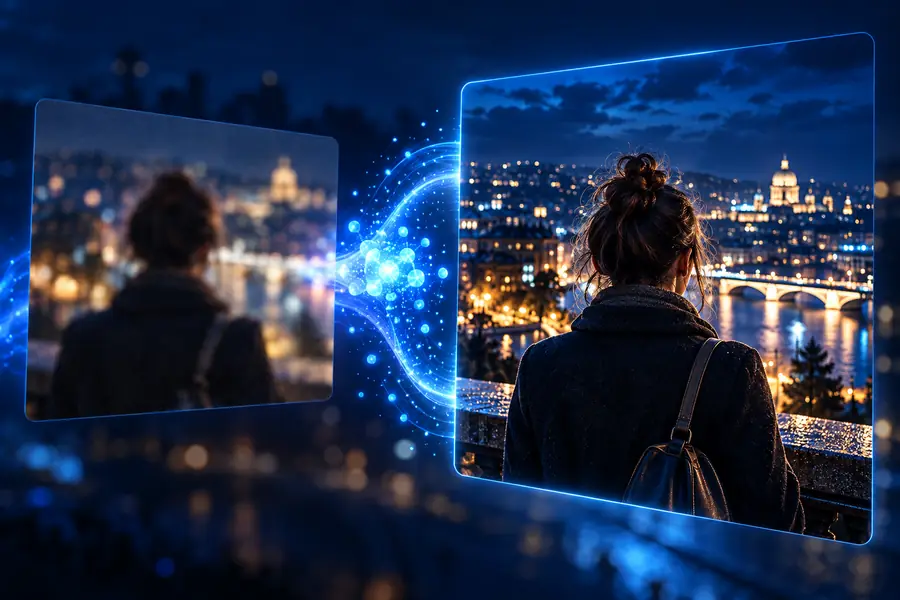
これらは説明用の画像であり、復元が検証されたものでも、ChatGPTの出力でもありません。ご自身の写真では、まず文字、輪郭、繰り返し現れる模様を比較してください。輪郭がくっきり見えても、細部が復元されたとは限りません。
ChatGPTは、目標を言葉にしたり、確認すべき点を考えたりするのに役立ちます。ブラウザ上の専用画像編集ワークフローは、編集を試すための別の方法であり、ChatGPTとの連携機能ではありません。
ChatGPTを活用する方法
ぼかしの状態を説明し、アドバイスを求めるか、利用可能なツールが対応している場合は画像編集を依頼します。
ブラウザ上の専用画像編集ワークフロー
改善したい画像を用意します。
ChatGPTを活用する方法
希望する変更を言葉にし、起こり得る問題を検討するのに役立ちます。
ブラウザ上の専用画像編集ワークフロー
確認できる画像結果を作成することに重点を置きます。
ChatGPTを活用する方法
画像編集の選択肢は、利用できるChatGPTのツールによって異なります。
ブラウザ上の専用画像編集ワークフロー
実行できる操作は、リンク先のウェブ製品によって異なります。
ChatGPTを活用する方法
適切なプロンプトでも、元画像にない細部を明らかにすることはできません。
ブラウザー上の画像専用ワークフロー
画質を向上させても、元画像にない細部を確実に復元することはできません。
ChatGPTを活用する方法
読めるようになった文字や新たに見える顔の細部は、未確認のものとして扱ってください。
ブラウザー上の画像専用ワークフロー
変化した文字や顔の特徴を元画像と照らし合わせてください。
ChatGPTを活用する方法
機密性の高い画像を送信する前に、サービスの利用規約を確認してください。
ブラウザー上の画像専用ワークフロー
機密性の高い画像を送信する前に、リンク先の製品の利用規約を確認してください。
ChatGPTを活用する方法
元画像を保管し、提案された編集や生成された編集によって事実が変わっていないか確認してください。
ブラウザー上の画像専用ワークフロー
元画像を保管し、同じ拡大率で編集後の画像と比較してください。
元画像を用意して、リンク先の画像ツールを開いてください。特に正確さが重要な箇所では、結果を元画像と照らし合わせて判断しましょう。見た目が鮮明になっても、実際の場面を誤って表現していない場合にのみ有用です。
ChatGPTは編集の目的を言葉にするのに役立ちます。また、使用するツールによっては画像編集機能を利用できる場合もあります。ただし、どんなプロンプトでも、元の画像に記録されていない細部の復元は保証できません。鮮明に見える細部が正確だと決めつけず、編集後の画像を元の画像と比較してください。
ぼけの種類、被写体、元の画像に忠実に残す必要がある細部を説明してください。たとえば、文字や顔立ちを変えずに、ぼやけた印象を抑えたいと伝えます。具体的に頼むことで目的は明確になりますが、元の画像の劣化がひどい場合、その限界を超えることはできません。
いいえ。ここではChatGPTとの連携をうたっていません。リンク先の画像編集手順は、写真の改善を試すための別の選択肢です。ChatGPTを使って確認すべき点を整理したうえで、編集結果を個別に評価できます。
その目的で頼らないでください。編集によって文字らしい形が読みやすく見えても、元の文字が実際に何だったかを証明するものではありません。文言が重要な場合は、より鮮明な元画像か、別の独立した情報源を探してください。
該当するサービスのプライバシー規約を確認し、画像に機密情報が含まれていないか検討してから判断してください。共有する許可のないものは送信しないでください。変更点を確認できるよう、元画像のコピーを手元に残しておきましょう。