Netteté de l’image

Une demande à ChatGPT pour déflouter une image peut-elle restaurer votre photo ?

Demander à ChatGPT de déflouter une image peut aider à explorer les possibilités de retouche, mais ne garantit pas la récupération des détails que l’appareil photo n’a jamais capturés. Conservez l’original, examinez attentivement les modifications et choisissez un processus de retouche dédié si vous souhaitez comparer le résultat à une version plus nette.

Continuer sur SupaVisual

Connectez-vous à SupaVisual pour importer une image et utiliser la retouche par instruction textuelle ou l’agrandissement 2×/4×. La génération nécessite une formule payante. Il n’existe pas d’outil dédié pour déflouter, accentuer la netteté ou réduire le bruit, et la récupération des détails manquants n’est pas garantie.

Ouvrir l’éditeur d’images SupaVisual

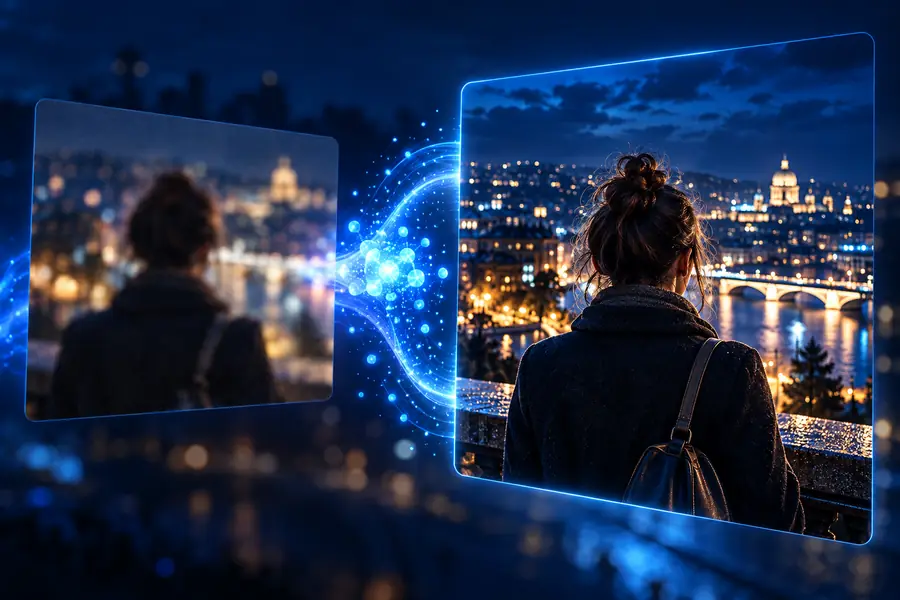
Illustration conceptuelle : comparez une photo floue à une version qui paraît plus nette. Il ne s’agit pas d’un résultat produit ; importez votre propre image sur SupaVisual et décrivez la retouche souhaitée.

Illustration de la netteté d’image pour Unblurimage

Trois façons dont une demande peut influencer le résultat

Que vous utilisiez ChatGPT pour discuter d’une retouche ou que vous ouvriez un outil d’édition d’images distinct, il est utile de distinguer l’instruction du traitement.

Décrivez le problème

Déterminez si la photo présente un léger manque de netteté, des traînées dues au mouvement, une mise au point manquée ou un texte illisible. Une description précise aide à définir la retouche, mais les mots seuls ne peuvent pas fournir les pixels manquants.

Appliquez une retouche à l’image

Utilisez un processus de retouche d’image disponible pour améliorer les contours visibles et le contraste. Les fonctionnalités de ChatGPT dépendent de la version et des outils dont vous disposez ; Unblurimage ne prétend pas être connecté à ChatGPT ni partager son processus de retouche.

Vérifiez les détails importants

Comparez le résultat à l’original au même niveau de zoom. Repérez les lettres modifiées, les traits du visage inventés, les halos le long des contours et les textures qui semblent crédibles, mais qui n’étaient pas présentes dans l’image source.

Examinez l’image, pas seulement la demande

Commencez avec l’original de la meilleure qualité dont vous disposez. Après une retouche, comparez la même zone côte à côte avant de décider si le résultat est utile.

Exemple flouté

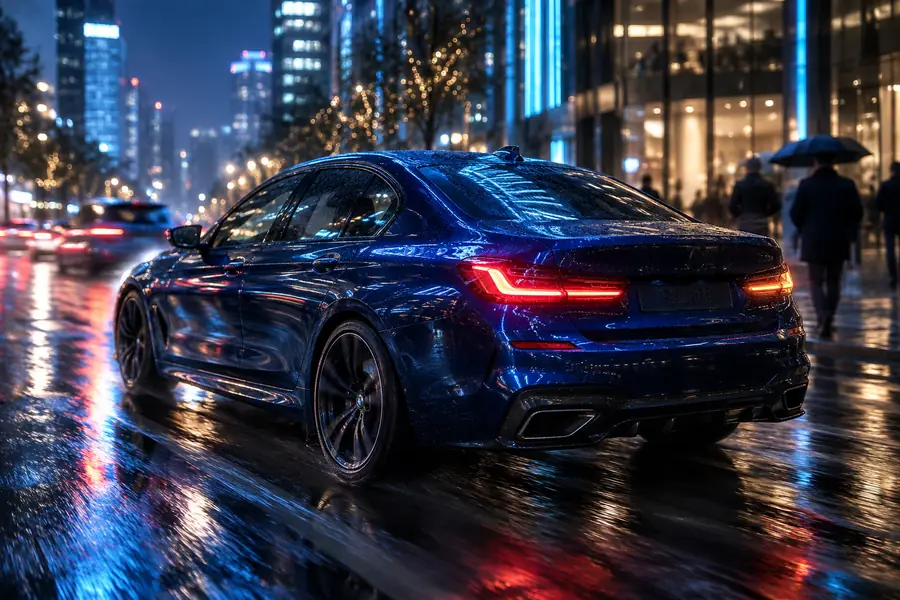
Photographie illustrative d’une voiture bleue aux détails adoucis
Photographie illustrative d’une voiture bleue aux détails plus nets
Exemple plus net

Ces images sont fournies à titre d’illustration : elles ne représentent ni une restauration vérifiée ni un résultat produit par ChatGPT. Pour votre propre photo, comparez d’abord le texte, les contours et les textures répétitives : un bord qui paraît plus net ne prouve pas que les détails fins ont été récupérés.

Connaissez les limites avant de vous fier à un résultat

ChatGPT peut vous aider à formuler un objectif ou à déterminer ce qu’il faut vérifier. Un outil dédié de retouche d’image dans le navigateur constitue une autre façon d’essayer une retouche, sans intégration avec ChatGPT.

Approche assistée par ChatGPT Outil dédié de retouche d’image dans le navigateur
1

Point de départ

Approche assistée par ChatGPT

Décrivez le flou et demandez des conseils ou une retouche d’image si les outils dont vous disposez le permettent.

Outil dédié de retouche d’image dans le navigateur

Commencez avec l’image que vous souhaitez améliorer.

2

Rôle principal

Approche assistée par ChatGPT

Aide à exprimer le changement souhaité et à discuter des problèmes possibles.

Outil dédié de retouche d’image dans le navigateur

Vise à produire une image que vous pouvez examiner.

3

Disponibilité

Approche assistée par ChatGPT

Les options de retouche d’image varient selon les outils ChatGPT dont vous disposez.

Outil dédié de retouche d’image dans le navigateur

Les actions disponibles dépendent du produit web accessible par le lien.

4

Détails manquants

Approche assistée par ChatGPT

Une bonne instruction ne peut pas révéler des détails absents de l’image source.

Flux de travail dédié aux images dans le navigateur

Une amélioration ne peut pas reconstruire de manière fiable les détails absents de l’image source.

5

Textes et visages

Approche assistée par ChatGPT

Considérez les lettres ou les détails du visage qui semblent désormais lisibles comme non vérifiés.

Flux de travail dédié aux images dans le navigateur

Comparez les lettres et les traits modifiés avec l’original.

6

Décision concernant la confidentialité

Approche assistée par ChatGPT

Consultez les conditions d’utilisation du service avant d’y soumettre une image sensible.

Flux de travail dédié aux images dans le navigateur

Consultez les conditions d’utilisation du produit lié avant d’y soumettre une image sensible.

7

Meilleure référence

Approche assistée par ChatGPT

Conservez l’original et vérifiez si la modification suggérée ou générée a altéré les faits.

Flux de travail dédié aux images dans le navigateur

Conservez l’original et comparez l’image modifiée au même niveau de zoom.

Essayez un flux de travail axé sur les images

Voyez si votre photo peut paraître plus nette

Ouvrez l’outil d’image indiqué avec votre original à portée de main. Comparez le résultat à l’image source, surtout lorsque l’exactitude compte ; un aspect plus net n’est utile que s’il ne dénature pas la scène.

  • Conservez une copie non modifiée de votre photo.
  • Examinez les textes, les visages et les contours fins.
  • Ne considérez pas les détails ajoutés comme des preuves.

Questions sur ChatGPT et les images floues

ChatGPT peut vous aider à décrire un objectif de retouche, et des fonctionnalités de retouche d’image peuvent être disponibles selon les outils que vous utilisez. Aucune instruction ne peut garantir la restauration de détails qui n’ont jamais été capturés. Comparez toute image obtenue à l’original plutôt que de supposer que des détails paraissant plus nets sont exacts.

Décrivez le type de flou, le sujet et les détails qui doivent rester fidèles à l’original. Par exemple, demandez à atténuer l’impression de flou sans modifier le texte ni les traits du visage. Une demande précise aide à définir votre objectif, mais elle ne peut pas remédier à une image source fortement dégradée.

Aucune intégration avec ChatGPT n’est revendiquée ici. Le processus de retouche d’image proposé en lien est une option distincte pour tenter d’améliorer une photo. Vous pouvez utiliser ChatGPT pour réfléchir aux points à vérifier, puis évaluer le résultat obtenu pour ce qu’il est.

Ne comptez pas dessus. Une retouche peut rendre des formes ressemblant à des lettres plus lisibles sans établir ce que disait réellement le texte original. Si le contenu du texte est important, cherchez un original plus net ou une autre source indépendante.

Ne prenez cette décision qu’après avoir consulté les conditions de confidentialité du service concerné et vérifié si l’image contient des informations sensibles. Évitez de soumettre des contenus que vous n’êtes pas autorisé à partager. Conservez une copie locale de l’original pour pouvoir évaluer les modifications.

Ouvrir l’éditeur d’images SupaVisual