

Produits e-commerce et marketing
Des photos de produits nettes aident les acheteurs à voir les formes, les couleurs et les textures. Améliorer une image floue peut faciliter l’examen et la présentation d’un article dans une boutique ou une campagne.
Explorez des idées de retouche d’image, puis connectez-vous à SupaVisual pour modifier une image à l’aide d’instructions ou l’agrandir en 2×/4×. La récupération des détails manquants ne peut pas être garantie.


Continuer sur SupaVisual
Connectez-vous à SupaVisual pour importer une image et la modifier à l’aide d’instructions ou l’agrandir en 2×/4×. La génération nécessite un abonnement payant. Il n’existe pas d’outil dédié au défloutage, à l’accentuation de la netteté ou à la réduction du bruit, et la récupération des détails manquants n’est pas garantie.
Ouvrir l’éditeur d’images SupaVisualConcept illustratif : comparez une photo floue à une version d’apparence plus nette. Il ne s’agit pas d’un résultat produit par l’outil ; importez votre propre image sur SupaVisual et décrivez la modification souhaitée.

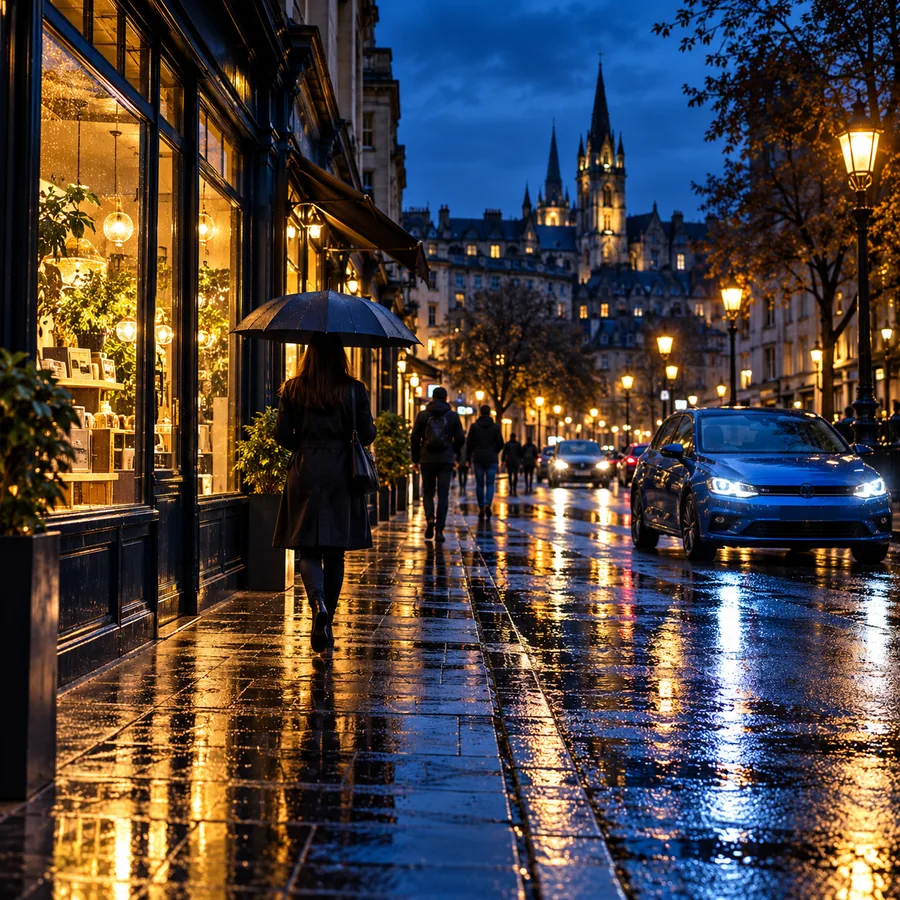


Ces visuels avant-après illustrent un concept, et non des résultats produits par SupaVisual. Les outils disponibles permettent la modification à l’aide d’instructions et l’agrandissement en 2×/4×, mais pas le défloutage dédié.
Des photos de produits nettes aident les acheteurs à voir les formes, les couleurs et les textures. Améliorer une image floue peut faciliter l’examen et la présentation d’un article dans une boutique ou une campagne.
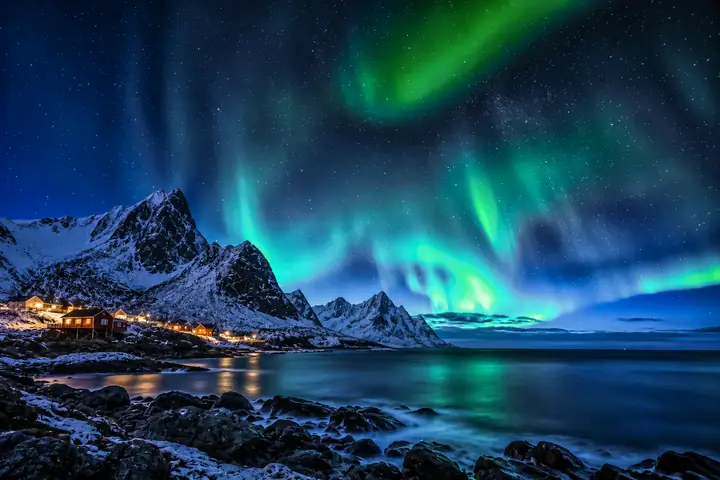
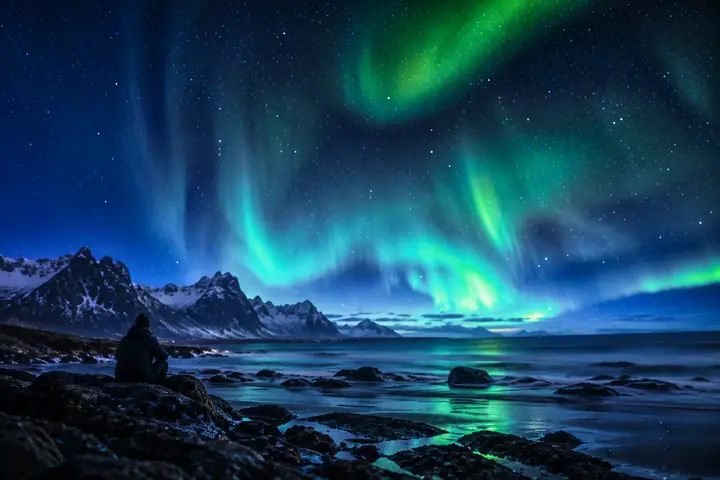
Un manque de netteté devient plus visible lorsqu’une photo est affichée en grand. Examinez une image à la taille prévue pour voir si une accentuation de la netteté améliore son apparence pour une impression ou une présentation.
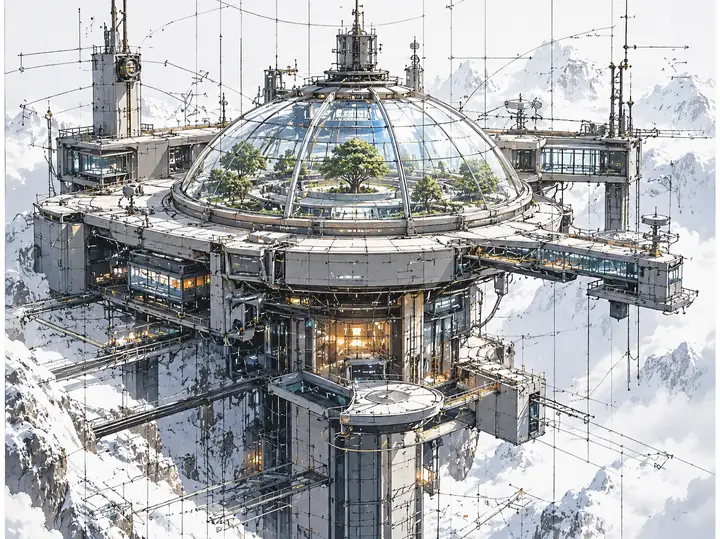

Dans les créations graphiques et les mises en page, les contours et les petites textures influencent le rendu final. Un ajustement mesuré de la netteté peut aider à distinguer les éléments fins sans remplacer la création d’origine.


Une photo plus nette peut être plus facile à voir aux petites tailles utilisées dans un fil d’actualité. Comparez le résultat à l’original avant de la partager pour vérifier que le sujet conserve un aspect naturel.
L’accentuation de la netteté peut donner plus de définition à une photo légèrement floue en renforçant les contours et les textures visibles. Comparez le changement sur l’ensemble de l’image : un résultat utile doit rendre les détails plus faciles à voir tout en préservant un aspect crédible.
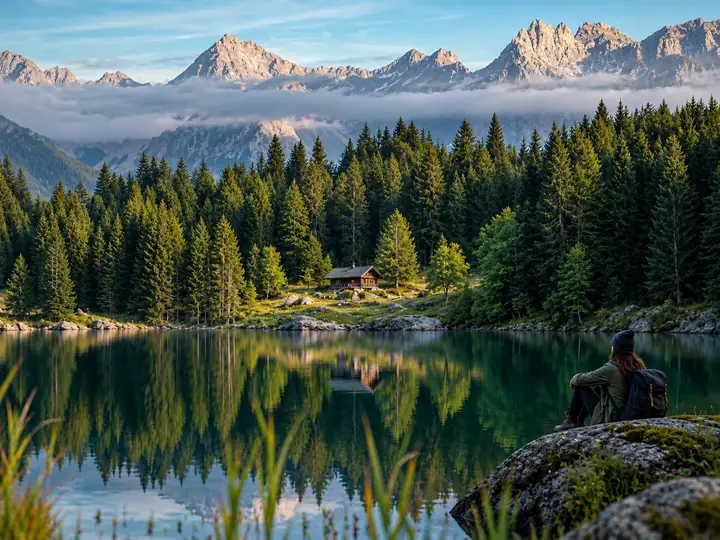
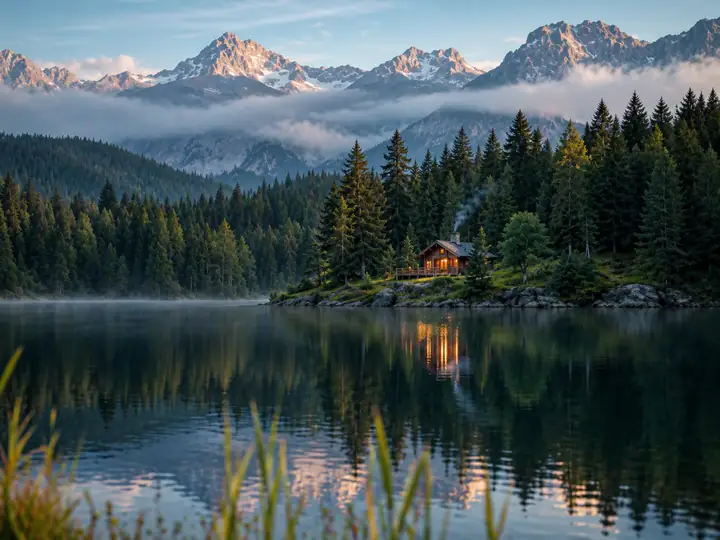 AvantAprès
Une photo légèrement floue à cause d’un mouvement ou d’une mise au point manquée peut gagner en netteté. Comparez attentivement les yeux, les cheveux et les autres contours fins entre les versions : une retouche peut améliorer les détails visibles, mais ne peut pas toujours restituer ceux que l’appareil photo n’a jamais capturés.

 AvantAprès
Lorsque vous préparez une image pour un affichage grand format, vérifiez à la fois ses dimensions et sa netteté. Agrandir une image ne crée pas à lui seul les détails manquants. Comparez donc la version agrandie à l’original avant de l’utiliser pour une impression ou une présentation.

 AvantAprès
Une bonne retouche ne se limite pas à la netteté des contours. Les couleurs, le contraste et la texture influencent aussi la clarté perçue d’un gros plan ou d’une photo de produit. Examinez l’image entière ainsi qu’une zone agrandie pour éviter un rendu trop retouché.

 AvantAprès
Le grain et les artefacts de compression peuvent détourner l’attention du sujet, surtout après l’agrandissement d’une image. Trouvez un équilibre entre réduction du bruit et préservation des détails : supprimer trop de texture peut donner à la peau, aux cheveux et aux arrière-plans un aspect artificiellement lisse.
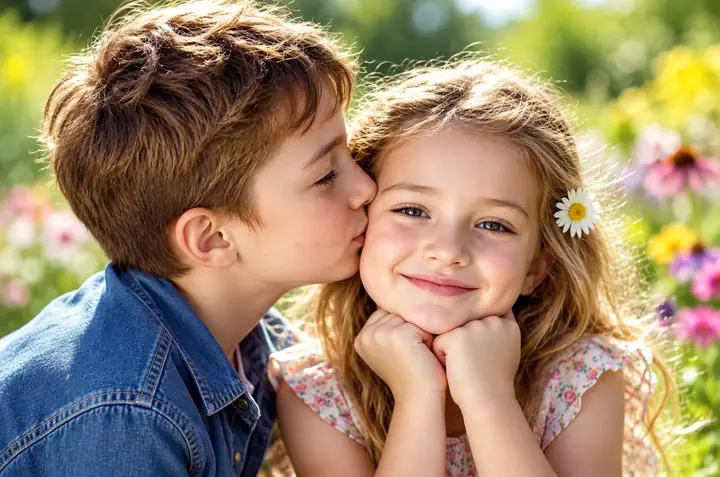
 AvantAprès
Un parcours simple, de la photo d’origine au résultat vérifié :
Accédez à l’outil d’image et choisissez la photo que vous souhaitez améliorer. Conservez l’original pour pouvoir le comparer à toute version modifiée.
Utilisez les réglages disponibles pour améliorer la netteté. Portez une attention particulière aux contours et aux textures fines, plutôt que de juger l’aperçu uniquement en petit format.
Comparez l’image modifiée à l’original. Si le résultat paraît naturel et convient à l’usage prévu, utilisez les options d’enregistrement proposées par l’outil.
« J’avais plusieurs photos dont les détails manquaient de netteté pour mon projet. Les comparer côte à côte m’a aidée à décider quelles modifications conserver. »

Créatrice de contenu
★★★★★
« En tant qu’artiste, j’ai souvent besoin d’examiner des photographies de mes œuvres. Voir comment la netteté influe sur les lignes fines m’aide à choisir une image utilisable. »

Artiste
★★★★★
« En photographie, je recherche davantage de définition sans contours trop marqués. Examiner l’image entière est aussi important que d’en vérifier un détail en gros plan. »

Photographe
★★★★★
« Les petites textures peuvent changer la perception d’un design. Une comparaison avant-après m’aide à repérer les améliorations qui respectent l’œuvre originale. »

Graphiste
★★★★★
« Une photo doit être réussie aussi bien sur mon écran que dans l’aperçu miniature d’un fil d’actualité. Vérifier les deux formats m’évite d’accentuer excessivement sa netteté. »

Responsable des réseaux sociaux
★★★★★
Questions courantes sur l’amélioration d’une photo floue.
Cette page vous permet de consulter des exemples. Les conditions d’accès et les options éventuellement disponibles pour modifier votre propre image sont indiquées dans l’outil de destination avant que vous ne l’utilisiez.
Vérifiez les limites de téléchargement et les options de sortie actuelles de l’outil de destination. Pour les images plus grandes, examinez le résultat retouché à sa taille d’affichage prévue.
Les options de téléchargement et de traitement par lots dépendent de l’outil de destination. Consultez ses commandes actuelles avant de préparer plusieurs fichiers.
Une accentuation trop forte de la netteté peut faire ressortir le bruit ou créer des contours lumineux. Conservez votre fichier d’origine et comparez le résultat en taille réelle avant de l’utiliser.
Cette page traite des images fixes. Elle ne traite pas directement les images ni les vidéos ; vérifiez quels médias l’outil de destination prend actuellement en charge.
Les limites de taille des fichiers peuvent changer. L’outil de destination affiche les formats et les tailles qu’il accepte actuellement lorsque vous choisissez un fichier à télécharger.
Recherchez des contours importants plus nets, sans halos, sans grain excessif ni textures cireuses. Certains flous ne peuvent pas être corrigés de façon convaincante ; mieux vaut donc garder des attentes réalistes.