Améliorer une image dans le navigateur

Comment déflouter une image avec l’IA en ligne gratuitement

Si vous avez cherché à déflouter une image avec l’IA en ligne gratuitement, commencez par déterminer quel type de flou affecte votre photo. Une méthode dans le navigateur peut améliorer la netteté des contours visibles, mais elle ne peut pas garantir la récupération de détails que l’appareil n’a jamais capturés.

Continuer sur SupaVisual

Connectez-vous à SupaVisual pour importer une image et la modifier à l’aide d’instructions textuelles, ou augmenter sa résolution en 2×/4×. La génération nécessite un abonnement payant. Aucun outil dédié au défloutage, à l’accentuation de la netteté ou à la réduction du bruit n’est proposé, et la récupération des détails manquants n’est pas garantie.

Ouvrir l’éditeur d’images SupaVisual

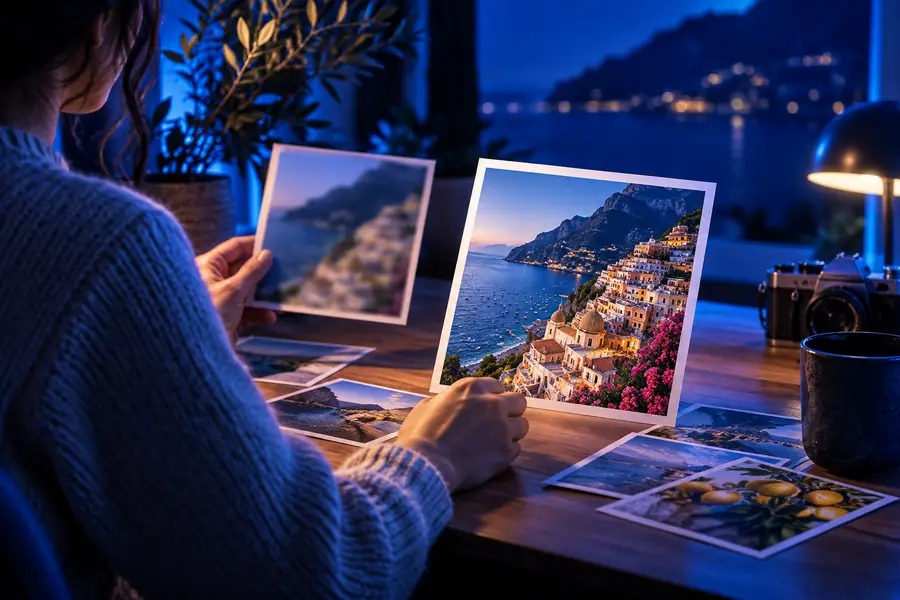
Illustration conceptuelle : comparez une photo floue à une version qui paraît plus nette. Il ne s’agit pas d’un résultat du produit ; importez votre propre image et décrivez la modification souhaitée sur SupaVisual.

Image de la page d’accueil d’Unblurimage montrant un exemple d’amélioration de la netteté d’une photo

Trois façons de déterminer ce dont votre photo a besoin

Une méthode en ligne utile commence par un diagnostic, pas par une netteté poussée au maximum. Ces situations courantes appellent des attentes différentes.

La personne qui conserve les photos de famille

Un visage paraît un peu flou, mais les yeux, les cheveux et l’arrière-plan présentent encore des contours reconnaissables.

Essayez une légère amélioration de la netteté et comparez la texture de la peau à celle de l’original. Pour suivre une procédure concrète, consultez le guide de retouche dans le navigateur.

Comment déflouter une image floue ?

La personne qui retouche des photos de produits

Une petite image paraît floue après un redimensionnement, mais son original en plus grand format est encore disponible.

Repartez d’abord de l’original en plus grand format. L’amélioration dispose de davantage d’informations utiles lorsque l’image de départ n’a pas déjà été réduite.

convertisseur d’image floue en image nette

L’archiviste prudent

Un ancien scan présente des lettres peu nettes, et un détail important doit rester fidèle à l’original.

Considérez toute nouvelle forme de trait apparente comme incertaine. Avant de vous fier à une version améliorée, vérifiez ce que la restauration d’image peut réellement retrouver.

Peut-on vraiment déflouter une image ?

Travaillez sur la photo dans votre navigateur

Gardez l’original à portée de main pour juger les modifications par rapport à la source, plutôt qu’à votre souvenir.

Examinez l’original

Ouvrez la copie de la meilleure qualité dont vous disposez et zoomez sur une zone importante. Déterminez si vous voyez un léger manque de netteté, un flou de bougé directionnel ou un flou de mise au point étendu.

Essayez une amélioration modérée

Rendez-vous sur l’outil en ligne indiqué, examinez les options disponibles pour les images et décrivez le résultat souhaité. S’il accepte votre image, commencez par demander une amélioration naturelle de la netteté plutôt que d’inventer des détails manquants.

Comparez avant de partager

Examinez la même zone recadrée dans les deux versions. Cherchez une meilleure définition des contours, mais vérifiez aussi que les visages, le texte et les motifs fins ne présentent pas de formes inventées, de contours lumineux ou d’aspect cireux.

Assistance dans le navigateur ou accentuation manuelle de la netteté

Aucune des deux approches ne garantit la reconstruction de l’original. Choisissez selon le niveau de contrôle et d’interprétation visuelle requis par l’image.

Méthode en ligne assistée par IA Accentuation manuelle de la netteté
1

Point de départ

Méthode en ligne assistée par IA

Décrivez l’amélioration visuelle souhaitée et examinez les options disponibles dans l’outil.

Accentuation manuelle de la netteté

Réglez les paramètres de netteté dans un éditeur d’images.

2

Contrôle de l’utilisateur

Méthode en ligne assistée par IA

Dépend des réglages proposés par le service indiqué.

Netteté manuelle

Vous choisissez directement l’intensité du réglage et, lorsque cette option est disponible, la zone concernée.

3

Léger flou

Traitement en ligne assisté par IA

Peut améliorer la netteté apparente ; comparez le résultat à l’original.

Netteté manuelle

Souvent un premier essai adapté lorsque les contours sont déjà visibles.

4

Flou de mise au point important

Traitement en ligne assisté par IA

Peut produire des détails d’apparence plausible, mais non vérifiés.

Netteté manuelle

Ne peut pas restaurer les détails absents de l’original.

5

Petits caractères

Traitement en ligne assisté par IA

Les formes de lettres qui semblent nouvelles doivent être vérifiées à l’aide d’une autre source.

Netteté manuelle

L’accentuation peut augmenter le contraste, mais ne peut pas confirmer des mots illisibles.

6

Images privées

Traitement en ligne assisté par IA

Consultez les conditions actuelles du service concernant le traitement des fichiers avant d’envoyer un fichier sensible.

Netteté manuelle

Selon sa configuration, un éditeur local peut conserver le fichier sur votre appareil.

Recherchez plus de netteté sans modifier le sujet

Exemple moins net

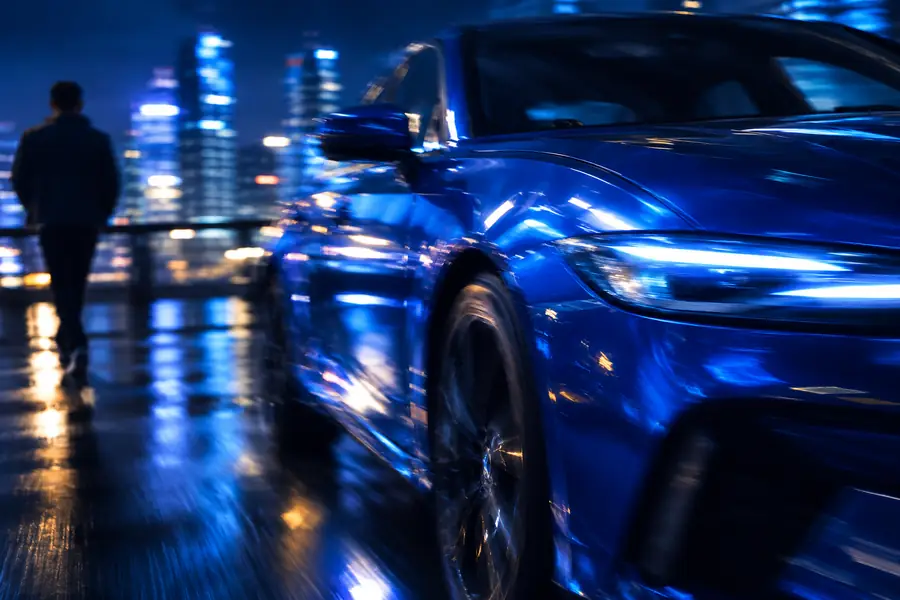
Photo d’illustration d’une voiture bleue aux contours adoucis
Photo d’illustration d’une voiture bleue aux contours visiblement plus nets
Exemple plus net

Ces images illustrent une comparaison visuelle ; elles ne constituent pas un résultat avant/après vérifié obtenu avec l’outil lié. Comparez les deux versions de votre propre photo au même niveau de zoom.

Connaissez les limites avant d’importer votre photo

Un outil d’image en ligne peut modifier l’apparence d’une photo. Il ne peut pas prouver que les détails qui semblent nouvellement visibles correspondent à la scène réelle.

Les détails perdus restent incertains

Un flou de mise au point ou de mouvement prononcé peut effacer les distinctions entre les contours. Un visage, une enseigne ou un numéro amélioré peut sembler convaincant sans être fidèle à la réalité.

Solution de rechangeCherchez une autre image de la séquence, le fichier original ou une référence plus nette lorsque l’exactitude est importante.

Une netteté excessive crée des artefacts

Des halos lumineux, du grain et des textures artificiellement marquées peuvent donner à une retouche un aspect plus net tout en rendant la photo moins naturelle.

Solution de rechangeComparez les zones importantes en taille réelle et privilégiez un résultat plus discret.

L’accès au site ne définit pas les conditions d’utilisation

Une page web ne permet pas de déterminer quelles fonctionnalités sont disponibles sans paiement, quels types de fichiers sont acceptés ni comment les photos importées sont traitées.

Solution de rechangeVérifiez les options actuelles et la politique de confidentialité du site de destination avant d’y envoyer une image personnelle.

Prêt à essayer une amélioration mesurée ?

Commencez par votre meilleure photo originale

Ouvrez l’outil lié, examinez les options disponibles et visez une amélioration que vous pouvez vérifier en la comparant à l’original. Conservez celui-ci sans modification pour pouvoir comparer les détails fins ensuite.

  • Commencez par la copie de meilleure qualité dont vous disposez
  • Vérifiez les zones sensibles avant de partager le résultat

Questions sur le défloutage d’images en ligne

Vous pouvez consulter le service lié dans un navigateur et examiner les options d’image qu’il propose actuellement. Les réglages disponibles et les fichiers acceptés dépendent de ce service : vérifiez-les avant de préparer une photo.

L’ouverture d’une page web ne nécessite pas, en soi, l’installation d’une application dédiée. Votre navigateur et votre appareil doivent toutefois répondre aux exigences du site de destination, qu’il vaut mieux vérifier sur la page elle-même.

Non. Une requête de recherche ne permet pas de connaître les conditions d’accès actuelles d’un service ni les fonctionnalités incluses à chaque niveau d’accès. Consultez les conditions du service concerné avant d’envoyer un fichier ou de compter sur une option particulière.

Pas de manière fiable si les lettres sont illisibles sur l’image d’origine. Le traitement peut rendre les formes plus lisibles en apparence sans confirmer les mots d’origine ; utilisez une autre photo ou un autre document pour vérifier un texte important.

Consultez d’abord les informations actuelles du service concerné sur la confidentialité et la gestion des fichiers. Si vous ne souhaitez pas lui transmettre l’image, envisagez plutôt une méthode de retouche locale adaptée.

Ouvrir l’éditeur d’images SupaVisual