Bildbearbeitung im Browser

So gehen Sie vor, wenn Sie ein Bild mit KI online und kostenlos schärfen möchten

Wenn Sie nach „Bild schärfen mit KI online kostenlos“ gesucht haben, prüfen Sie zuerst, welche Art von Unschärfe Ihr Foto beeinträchtigt. Eine Bearbeitung im Browser kann sichtbare Konturen verbessern, aber nicht garantieren, dass Details wiederhergestellt werden, die die Kamera nie erfasst hat.

Weiter zu SupaVisual

Melden Sie sich bei SupaVisual an, um ein Bild hochzuladen und es mithilfe von Texteingaben zu bearbeiten oder um 2×/4× hochzuskalieren. Für die Generierung ist ein kostenpflichtiger Tarif erforderlich. Es gibt kein spezielles Werkzeug zum Entfernen von Unschärfe, Schärfen oder Entrauschen und keine Garantie, dass fehlende Details wiederhergestellt werden.

SupaVisual-Bildeditor öffnen

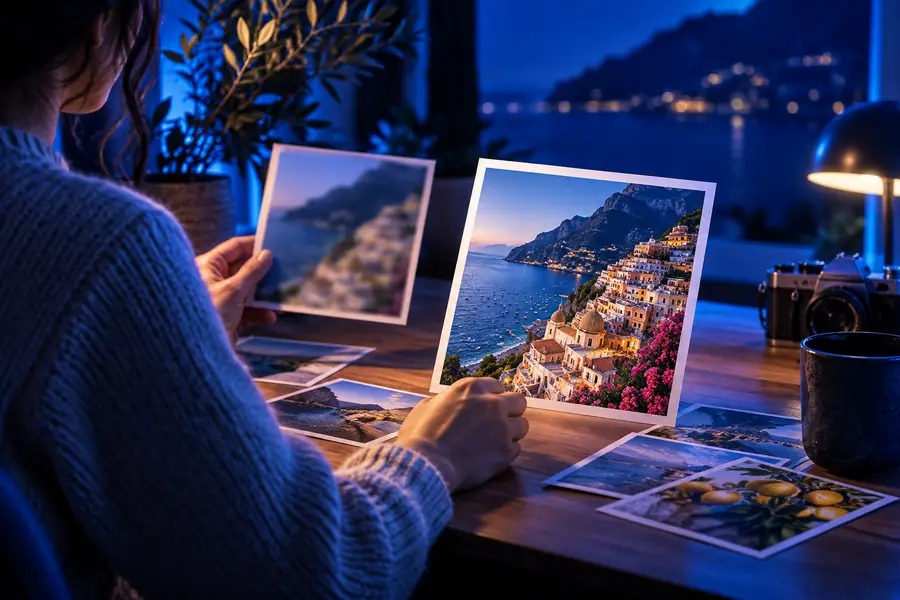
Veranschaulichung: Vergleichen Sie ein unscharfes Foto mit einer klarer wirkenden Version. Dies ist kein Produktergebnis; laden Sie Ihr eigenes Bild auf SupaVisual hoch und beschreiben Sie die gewünschte Bearbeitung.

Bild der Unblurimage-Landingpage mit einem Beispiel für verbesserte Bildschärfe

Drei Wege, um herauszufinden, was Ihr Foto braucht

Eine sinnvolle Online-Bearbeitung beginnt mit der Beurteilung des Bildes, nicht mit maximaler Schärfung. Diese häufigen Situationen erfordern unterschiedliche Erwartungen.

Für Menschen, die Familienfotos bewahren möchten

Ein Gesicht wirkt etwas unscharf, aber Augen, Haare und Hintergrund weisen noch erkennbare Konturen auf.

Versuchen Sie eine behutsame Verbesserung der Klarheit und vergleichen Sie die Hautstruktur mit dem Original. Eine praktische Schrittfolge finden Sie in der Anleitung zur Bildbearbeitung im Browser.

Wie kann ich ein unscharfes Bild schärfen?

Für die Bearbeitung von Produktfotos

Ein kleines Bild wirkt nach dem Verkleinern unscharf, während das größere Original noch verfügbar ist.

Greifen Sie zuerst auf das größere Original zurück. Bei der Verbesserung stehen mehr verwertbare Informationen zur Verfügung, wenn das Ausgangsbild noch nicht verkleinert wurde.

Konverter für unscharfe zu klaren Bildern

Der vorsichtige Archivar

Ein alter Scan enthält unscharfe Schrift, und ein wichtiges Detail muss der Vorlage treu bleiben.

Betrachten Sie scheinbar neue Linien als unsicher. Bevor Sie sich auf eine verbesserte Version verlassen, prüfen Sie, was die Bildrestaurierung tatsächlich wiederherstellen kann.

Kann man ein Bild wirklich schärfen?

Bearbeiten Sie das Foto in Ihrem Browser

Halten Sie das Original bereit, damit Sie die Bearbeitung anhand der Vorlage statt aus der Erinnerung beurteilen können.

Prüfen Sie das Original

Öffnen Sie die hochwertigste Kopie, die Sie haben, und vergrößern Sie einen wichtigen Bereich. Achten Sie darauf, ob Sie eine leichte Unschärfe, eine gerichtete Verwacklung oder eine großflächige Unschärfe durch falsche Fokussierung sehen.

Versuchen Sie eine behutsame Verbesserung

Öffnen Sie das verlinkte Webtool, prüfen Sie die verfügbaren Bildoptionen und beschreiben Sie das gewünschte Ergebnis. Falls es Ihr Bild annimmt, bitten Sie zunächst um natürlich wirkende Klarheit, statt fehlende Details erfinden zu lassen.

Vergleichen Sie die Bilder vor dem Teilen

Prüfen Sie in beiden Versionen denselben Bildausschnitt. Achten Sie auf klarer definierte Kanten, untersuchen Sie aber auch Gesichter, Text und feine Muster auf erfundene Formen, helle Konturen oder ein wachsartiges Aussehen.


Browsergestützte Bearbeitung im Vergleich zum manuellen Schärfen

Keine der beiden Methoden stellt das Original mit Sicherheit wieder her. Entscheiden Sie danach, wie viel Kontrolle und visuelle Beurteilung das Bild erfordert.

KI-gestützter Web-Workflow Manuelles Schärfen
1

Ausgangspunkt

KI-gestützter Web-Workflow

Beschreiben Sie die gewünschte visuelle Verbesserung und prüfen Sie die verfügbaren Tool-Optionen.

Manuelles Schärfen

Passen Sie die Schärferegler in einem Bildbearbeitungsprogramm an.

2

Kontrolle durch Nutzer

KI-gestützter Web-Workflow

Hängt von den Steuerelementen ab, die der verlinkte Dienst anbietet.

Manuelles Schärfen

Sie wählen die Stärke der Anpassung und, sofern unterstützt, den betroffenen Bereich direkt aus.

3

Leichte Unschärfe

KI-gestützter Web-Workflow

Kann die wahrgenommene Klarheit verbessern; vergleichen Sie das Ergebnis mit dem Original.

Manuelles Schärfen

Oft ein geeigneter erster Versuch, wenn Kanten bereits sichtbar sind.

4

Starke Fehlfokussierung

KI-gestützter Web-Workflow

Kann plausibel wirkende Details erzeugen, die nicht verifiziert sind.

Manuelles Schärfen

Kann Details, die im Original fehlen, nicht wiederherstellen.

5

Kleiner Text

KI-gestützter Web-Workflow

Neu wirkende Buchstabenformen müssen anhand einer anderen Quelle überprüft werden.

Manuelles Schärfen

Schärfen kann den Kontrast erhöhen, aber unleserliche Wörter nicht erkennbar machen.

6

Private Bilder

KI-gestützter Web-Workflow

Lesen Sie die aktuellen Bedingungen des Dienstes zum Umgang mit Dateien, bevor Sie eine sensible Datei hochladen.

Manuelles Schärfen

Mit einem lokalen Bildbearbeitungsprogramm kann die Datei auf Ihrem Gerät bleiben, je nach Konfiguration.

Achten Sie auf mehr Klarheit, ohne das Motiv zu verändern

Beispiel mit stärkerer Unschärfe

Beispielfoto eines blauen Autos mit unscharfen Kanten
Beispielfoto eines blauen Autos mit deutlicher erkennbaren Kanten
Schärferes Beispiel

Diese Bilder dienen dem visuellen Vergleich; sie sind kein verifiziertes Vorher-nachher-Ergebnis des verlinkten Tools. Beurteilen Sie Ihr eigenes Foto in beiden Versionen bei derselben Zoomstufe.

Kennen Sie die Grenzen, bevor Sie ein Bild hochladen

Ein Online-Bildtool kann verändern, wie ein Foto aussieht. Es kann nicht beweisen, dass scheinbar neu sichtbare Details der tatsächlichen Szene entsprechen.

Verlorene Details bleiben ungewiss

Starke Unschärfe oder Bewegungsunschärfe kann Unterschiede zwischen Kanten auslöschen. Ein verbessertes Gesicht, Schild oder eine Zahl kann überzeugend aussehen, ohne korrekt zu sein.

AlternativeSuchen Sie nach einer anderen Aufnahme, einer Originaldatei oder einer schärferen Referenz, wenn es auf Genauigkeit ankommt.

Überschärfung erzeugt Artefakte

Helle Säume, Körnung und unnatürlich harte Texturen können eine Bearbeitung schärfer wirken lassen, obwohl das Foto dadurch weniger natürlich aussieht.

AlternativeVergleichen Sie wichtige Bereiche in voller Größe und bevorzugen Sie ein dezenteres Ergebnis.

Eine Webseite legt die Bedingungen nicht fest

Aus einer Browserseite geht nicht hervor, welche Funktionen kostenlos verfügbar sind, welche Dateitypen akzeptiert werden oder wie hochgeladene Fotos verarbeitet werden.

AlternativePrüfen Sie die aktuellen Optionen und Datenschutzbestimmungen des Anbieters, bevor Sie ein persönliches Bild hochladen.

Bereit, eine behutsame Verbesserung auszuprobieren?

Beginnen Sie mit Ihrem besten Originalfoto

Öffnen Sie das verlinkte Tool, prüfen Sie die verfügbaren Optionen und streben Sie eine Verbesserung an, die Sie anhand des Originals überprüfen können. Lassen Sie das Original unverändert, damit Sie anschließend feine Details vergleichen können.

  • Beginnen Sie mit der Kopie in der höchsten verfügbaren Qualität
  • Prüfen Sie sensible Bereiche, bevor Sie das Ergebnis teilen

Fragen zum Schärfen von Bildern im Internet

Sie können den verlinkten Dienst im Browser aufrufen und prüfen, welche Bildoptionen er derzeit bietet. Die verfügbaren Einstellungen und unterstützten Eingaben hängen von diesem Dienst ab. Prüfen Sie sie daher, bevor Sie ein Foto vorbereiten.

Zum Öffnen einer Webseite müssen Sie nicht eigens eine App installieren. Ihr Browser und Ihr Gerät müssen jedoch die Anforderungen der Zielseite erfüllen. Prüfen Sie diese am besten direkt auf der Seite.

Nein. Eine Suchanfrage sagt nichts über die aktuellen Nutzungsbedingungen eines Dienstes oder die Funktionen aus, die auf den jeweiligen Zugangsstufen enthalten sind. Prüfen Sie die Bedingungen des verlinkten Dienstes, bevor Sie eine Datei hochladen oder sich auf eine bestimmte Funktion verlassen.

Nicht zuverlässig, wenn die Buchstaben im Original unleserlich sind. Die Verarbeitung kann Formen lesbarer erscheinen lassen, ohne zu bestätigen, welche Wörter ursprünglich dort standen. Überprüfen Sie wichtige Texte anhand eines anderen Fotos oder Dokuments.

Prüfen Sie zuerst die aktuellen Informationen der Zielseite zu Datenschutz und Dateiverarbeitung. Wenn Sie das Bild nicht an diesen Dienst übermitteln möchten, ziehen Sie stattdessen eine geeignete lokale Bildbearbeitung in Betracht.

SupaVisual-Bildeditor öffnen