Ayuda para imágenes desde el navegador

Cómo desenfocar imagen con IA en línea gratis

Si buscaste cómo desenfocar imagen con IA en línea gratis, empieza por identificar qué tipo de desenfoque afecta a tu foto. Un proceso desde el navegador puede mejorar los bordes visibles, pero no garantiza recuperar detalles que la cámara nunca captó.

Continuar en SupaVisual

Inicia sesión en SupaVisual para subir una imagen y editarla mediante instrucciones de texto o ampliarla 2×/4×. La generación requiere un plan de pago. No hay una herramienta específica para corregir el desenfoque, enfocar o reducir el ruido, ni se garantiza la recuperación de detalles perdidos.

Abrir el editor de imágenes de SupaVisual

Concepto ilustrativo: compara una foto poco nítida con una versión que parece más clara. No es un resultado del producto; sube tu imagen y describe la edición que deseas en SupaVisual.

Imagen de la página de inicio de Unblurimage que muestra un ejemplo de mejora de nitidez de una foto

Tres formas de determinar qué necesita tu foto

Un proceso útil en línea empieza por identificar el problema, no por aplicar el máximo enfoque. Estas situaciones habituales requieren expectativas diferentes.

Quien conserva las fotos familiares

Un rostro se ve un poco borroso, pero los ojos, el pelo y el fondo aún muestran bordes reconocibles.

Prueba un ajuste moderado de claridad y compara la textura de la piel con la del original. Para seguir una secuencia práctica, consulta la guía de edición desde el navegador.

¿Cómo puedo desenfocar imagen si está borrosa?

Quien edita fotos de productos

Una imagen pequeña se ve borrosa después de cambiarle el tamaño, pero todavía está disponible el original de mayor tamaño.

Vuelve primero al archivo original de mayor tamaño. La mejora dispone de más información útil cuando la imagen de entrada no se ha reducido previamente.

convertidor de imágenes borrosas a nítidas

El archivista cauteloso

Un escaneo antiguo tiene letras poco nítidas, y es importante que un detalle permanezca fiel al original.

Considera inciertos los trazos que parezcan nuevos. Antes de confiar en una versión mejorada, comprueba qué puede recuperar realmente la restauración de imágenes.

¿De verdad es posible desenfocar imagen?

Trabaja con la foto en tu navegador

Ten el original a mano para poder evaluar los cambios comparándolos con él y no con tu memoria.

Examina el original

Abre la copia de mayor calidad que tengas y amplía una zona importante. Observa si hay una ligera falta de nitidez, trepidación de la cámara en una dirección o un desenfoque generalizado por falta de enfoque.

Prueba una mejora moderada

Visita la herramienta web enlazada, examina las opciones de imagen disponibles y describe el resultado que buscas. Si acepta tu imagen, empieza pidiendo una mejora de nitidez de aspecto natural, en lugar de solicitar que invente detalles ausentes.

Compara antes de compartir

Comprueba el mismo recorte en ambas versiones. Busca bordes mejor definidos, pero examina también los rostros, el texto y los patrones finos para detectar formas inventadas, contornos brillantes o un acabado ceroso.

Asistencia en el navegador frente a enfoque manual

Ninguno de los dos métodos garantiza la reconstrucción del original. Elige según el grado de control e interpretación visual que requiera la imagen.

Flujo de trabajo web asistido por IA Enfoque manual
1

Punto de partida

Flujo de trabajo web asistido por IA

Describe la mejora visual que deseas y revisa las opciones disponibles de la herramienta.

Enfoque manual

Ajusta los controles de enfoque en un editor de imágenes.

2

Control del usuario

Flujo de trabajo web asistido por IA

Depende de los controles que ofrezca el servicio enlazado.

Ajuste manual de nitidez

Eliges directamente la intensidad del ajuste y, cuando sea posible, la zona afectada.

3

Ligera falta de nitidez

Proceso web asistido por IA

Puede mejorar la claridad aparente; compáralo con el original.

Ajuste manual de nitidez

Suele ser una buena primera opción cuando los bordes ya son visibles.

4

Desenfoque intenso

Proceso web asistido por IA

Puede generar detalles que parecen reales, pero que no se han verificado.

Ajuste manual de nitidez

No puede recuperar detalles que no están en el original.

5

Texto pequeño

Proceso web asistido por IA

Las letras que parecen nuevas deben contrastarse con otra fuente.

Ajuste manual de nitidez

Aumentar la nitidez puede incrementar el contraste, pero no permite determinar qué dicen las palabras ilegibles.

6

Imágenes privadas

Proceso web asistido por IA

Lee las condiciones vigentes del servicio sobre el tratamiento de archivos antes de enviar uno que sea confidencial.

Ajuste manual de nitidez

Un editor local puede mantener el archivo en tu dispositivo, según su configuración.

Busca mayor claridad sin alterar el sujeto

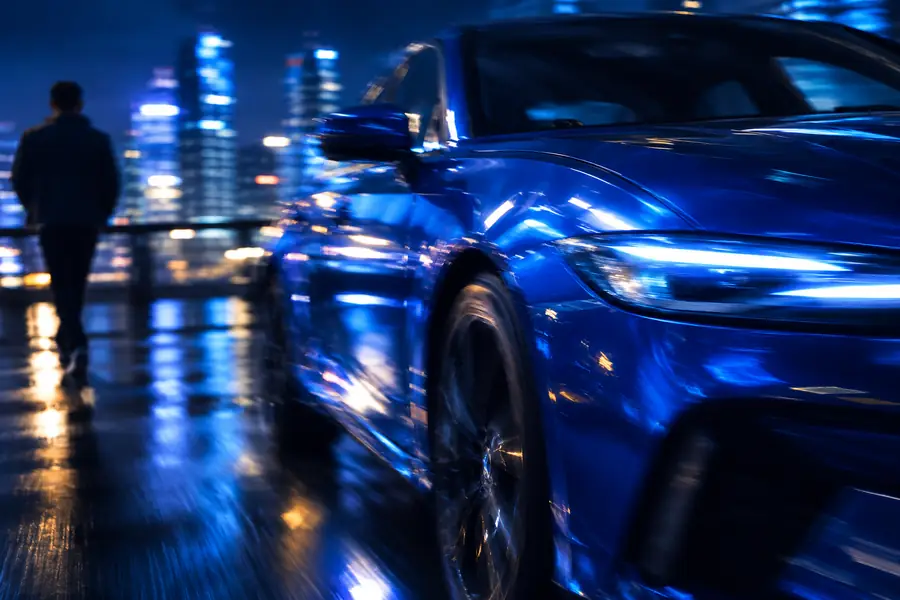
Ejemplo menos nítido

Foto ilustrativa de un coche azul con los bordes suavizados
Foto ilustrativa de un coche azul con bordes visiblemente más definidos
Ejemplo más nítido

Estas imágenes muestran una comparación visual; no son un resultado de antes y después verificado de la herramienta enlazada. Evalúa tu propia foto con el mismo nivel de zoom en ambas versiones.

Conoce las limitaciones antes de subirla

Una herramienta de imágenes en línea puede cambiar el aspecto de una foto. No puede demostrar que los detalles que parecen haber aparecido coincidan con la escena real.

Los detalles perdidos siguen siendo inciertos

Un desenfoque intenso o por movimiento puede borrar las diferencias entre los bordes. Un rostro, letrero o número mejorado puede parecer convincente sin ser preciso.

AlternativaBusca otro fotograma, el archivo original o una referencia más nítida cuando la precisión sea importante.

Un enfoque excesivo crea artefactos

Los halos brillantes, el grano y las texturas quebradizas pueden hacer que una edición parezca más nítida, pero que la foto resulte menos natural.

AlternativaCompara las zonas importantes a tamaño completo y opta por un resultado más sutil.

El acceso web no determina las condiciones

Una página web no permite saber qué funciones están disponibles sin pagar, qué tipos de archivo acepta ni cómo se gestionan las fotos subidas.

AlternativaConsulta las opciones actuales y las condiciones de privacidad del sitio antes de enviar una imagen personal.

¿Quieres probar una mejora con cuidado?

Empieza con tu mejor foto original

Abre la herramienta enlazada, revisa las opciones disponibles y busca una mejora que puedas verificar comparándola con la imagen original. Conserva el original sin cambios para poder comparar después los detalles más pequeños.

  • Empieza con la copia de mayor calidad disponible
  • Revisa las zonas sensibles antes de compartir el resultado

Preguntas sobre cómo quitar el desenfoque de imágenes en línea

Puedes visitar el servicio enlazado en un navegador y consultar las opciones de imagen que ofrece actualmente. Los controles disponibles y los archivos de entrada admitidos dependen de ese servicio, así que compruébalos antes de preparar una foto.

Abrir una página web no requiere por sí solo instalar una aplicación específica. Aun así, el navegador y el dispositivo deben cumplir los requisitos del sitio de destino, que conviene consultar en la propia página.

No. Una frase de búsqueda no indica las condiciones de acceso actuales de un servicio ni las funciones incluidas en cada nivel de acceso. Consulta las condiciones del servicio antes de enviar un archivo o contar con una opción concreta.

No de forma fiable si las letras son ilegibles en la imagen original. El procesamiento puede hacer que las formas parezcan más legibles sin confirmar cuáles eran las palabras; usa otra foto o documento para verificar el texto importante.

Consulta primero la información actual del sitio de destino sobre privacidad y tratamiento de archivos. Si no te parece aceptable enviar la imagen a ese servicio, considera un método de edición local adecuado.

Abrir el editor de imágenes SupaVisual