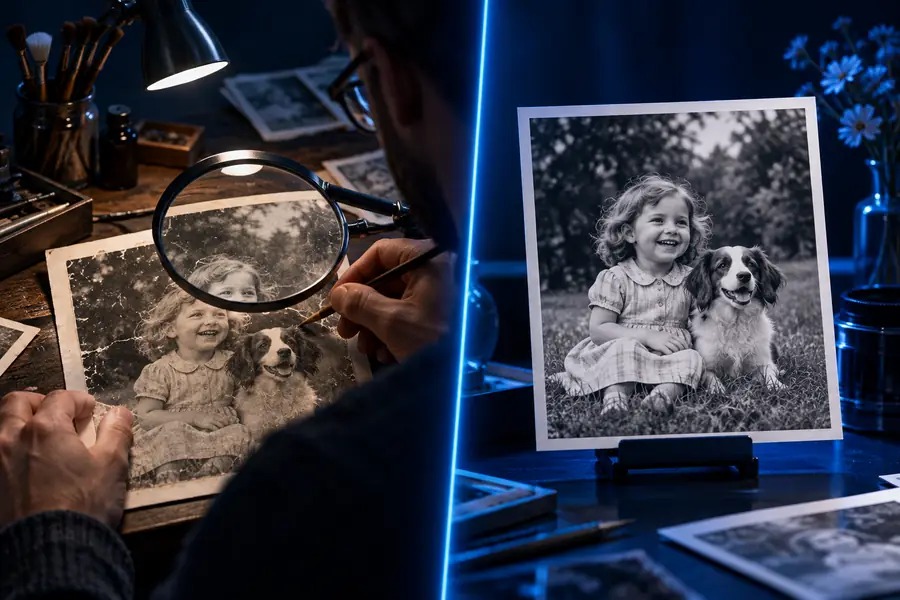
Reparación manual de imágenes

¿Se puede desenfocar imagen sin IA? Una guía práctica

Puedes desenfocar imagen sin IA cuando aún quedan detalles reales en los bordes de la foto. El enfoque manual puede hacer que esos detalles se vean mejor; no puede reconstruir información que la cámara nunca captó.

Continuar en SupaVisual

Inicia sesión en SupaVisual para subir una imagen y usar la edición de imágenes mediante indicaciones o el escalado 2×/4×. La generación requiere un plan de pago. No hay una herramienta específica para corregir el desenfoque, enfocar o reducir el ruido, ni se garantiza la recuperación de detalles perdidos.

Abrir el editor de imágenes de SupaVisual

Concepto ilustrativo: compara una foto poco nítida con una versión que parece más clara. No es un resultado del producto; sube tu propia imagen y describe la edición que deseas en SupaVisual.

Imagen de presentación de Unblurimage que ilustra un flujo de trabajo de mejora de imágenes

Las 3 cosas que solo este método permite hacer

Un método manual te da control directo sobre dónde y con qué intensidad se aplica el enfoque. Trabaja con el mejor archivo original disponible, no con una captura de pantalla.

Examina los píxeles originales

Abre el original de mayor resolución que tengas y visualízalo al 100%. Busca bordes poco nítidos que aún sean visibles. Esta comprobación te ayudará a decidir si, al intentar desenfocar imagen, hay detalles reales con los que trabajar y no solo bloques de compresión o ruido.

Enfoca en pequeños incrementos

Usa el control de enfoque o máscara de enfoque de tu editor y compara el mismo recorte antes y después de cada ajuste. Aplica el efecto solo en las zonas necesarias si el fondo ya tiene grano. Esa es la principal ventaja de trabajar sin IA: eliges la intensidad y puedes deshacer cada cambio.

Detente si aparecen defectos

Revisa el cabello, las letras y los contornos de alto contraste para detectar halos brillantes o una textura moteada. Si aparecen, reduce el ajuste y guarda una copia aparte. Un resultado convincente al desenfocar imagen conserva bordes naturales, en lugar de hacer que todos los píxeles se vean excesivamente marcados.

Enfoque manual frente a un flujo de trabajo web

Usa esta tabla para decidir si ajustar una imagen por tu cuenta o explorar la opción web enlazada. El flujo de trabajo web es una alternativa independiente, no una configuración sin IA.

Edición manual sin IA Flujo de trabajo web enlazado
1

Punto de partida

Edición manual sin IA

Abre el original en un editor con controles de enfoque.

Flujo de trabajo web enlazado

Visita el sitio web de la herramienta de imágenes enlazada y examina las opciones disponibles.

2

Control de los bordes

Edición manual sin IA

Ajusta la intensidad, el radio o las áreas seleccionadas si tu editor lo permite.

Flujo de trabajo web enlazado

Los controles disponibles dependen del sitio enlazado; no des por hecho que permita ajustes locales.

3

Comprender los cambios

Edición manual sin IA

Puedes comparar cada pequeño ajuste con el original sin modificar.

Flujo de trabajo web enlazado

Compara cualquier resultado con el original y comprueba qué cambió realmente.

4

Calidad de origen

Edición manual sin IA

El original de mayor calidad ofrece las mejores posibilidades de obtener una edición útil.

Flujo de trabajo web enlazado

Una imagen de origen de mala calidad también limita lo que puede mostrar un flujo de trabajo web.

5

Detalles ausentes

Edición manual sin IA

La nitidez no puede recuperar los detalles borrados por un movimiento intenso o un desenfoque pronunciado.

Flujo de trabajo en el sitio web enlazado

Un resultado que parece nítido no demuestra que se hayan recuperado los detalles perdidos.

6

Imágenes sensibles

Edición manual sin IA

Un editor que uses localmente puede permitirte conservar el archivo en tu dispositivo.

Flujo de trabajo en el sitio web enlazado

Consulta las condiciones de privacidad actuales del sitio enlazado antes de enviar una imagen sensible.

Cómo se ve una mejora modesta

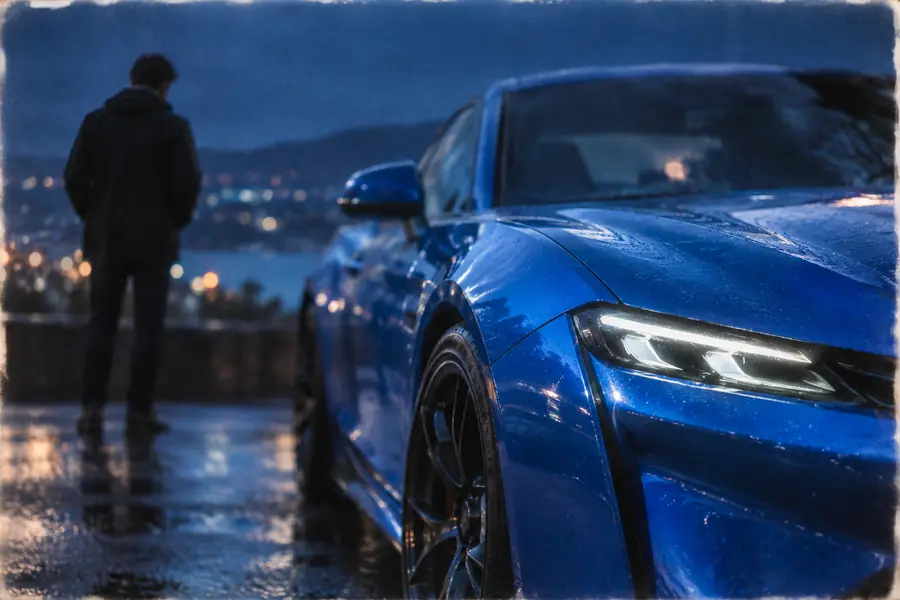
Evalúa una edición para desenfocar imagen con ambas versiones al mismo tamaño de visualización. Unos bordes que parecen más definidos importan menos si la versión editada presenta halos o una textura que parece inventada.

Ejemplo menos nítido

Coche azul con bordes suavizados
Coche azul con bordes más definidos
Ejemplo más nítido

Estas son imágenes ilustrativas del sitio, no una prueba verificada del antes y el después de un ajuste manual de nitidez. Para hacer una comparación significativa, edita un archivo original y conserva una copia sin modificar junto a él.

Limitaciones

Trabajar sin IA puede mejorar la legibilidad cuando aún quedan detalles aprovechables. No puede hacer que todas las imágenes borrosas se vuelvan nítidas.

Desenfoque intenso por movimiento

Una cámara en movimiento puede extender un detalle pequeño a lo largo de muchos píxeles. Aumentar la nitidez de esa estela suele reforzar su contorno en lugar de revelar el detalle original.

AlternativaBusca otra toma del mismo momento o elige un tamaño de visualización menor en el que el desenfoque distraiga menos.

Enfoque fallido

Si una cara o un objeto estaba muy lejos del plano de enfoque, es posible que la textura fina nunca se haya registrado. Un ajuste para desenfocar imagen no puede determinar con exactitud la textura perdida.

AlternativaDa prioridad a un original mejor enfocado si existe; de lo contrario, haz solo un ajuste moderado del contraste.

Archivos pequeños o comprimidos

Enfocar una captura de pantalla de baja resolución puede acentuar los bloques JPEG y el ruido. Repetir la edición o ampliar el archivo no aporta detalles fiables de la imagen original.

AlternativaBusca la exportación original, reduce la compresión visible cuando sea posible y examina la imagen al tamaño al que se mostrará.

Texto ilegible

Cuando las letras se han fusionado en formas sin rasgos distinguibles, ni un filtro manual intenso ni un resultado que parezca plausible pueden confirmar el texto original.

AlternativaConsulta el documento de origen o solicita una captura más clara en lugar de hacer suposiciones a partir de la imagen editada.

Explora el flujo de trabajo general para imágenes

Si has probado a desenfocar imagen mediante una edición manual cuidadosa y quieres comparar otro método, visita el sitio enlazado. Revisa sus herramientas y condiciones actuales antes de enviar una foto; esta guía no afirma que su flujo de trabajo funcione sin ai ni garantiza que recupere detalles.

  • Conserva el archivo original para compararlo.
  • Comprueba los bordes finos al mismo tamaño de visualización.
  • Trata las fotos sensibles con cuidado.

Preguntas frecuentes

A veces. El enfoque aumenta el contraste alrededor de los bordes que aún están presentes, por lo que una foto ligeramente borrosa puede parecer más clara. No puede recrear un rostro, un letrero o una textura si la imagen original no contiene detalles aprovechables.

Empieza con un pequeño ajuste de enfoque en una copia del original y examina un recorte representativo al 100% de su tamaño. Compáralo con el archivo sin editar antes de aumentar el efecto. Detente si los halos brillantes o el ruido granulado se vuelven más perceptibles que el desenfoque.

La edición manual resulta útil cuando quieres elegir la intensidad del enfoque y examinar cada cambio. Un flujo de trabajo web es otra opción que puedes evaluar, pero sus controles y resultados dependen del sitio enlazado. Ninguno de los dos métodos puede confirmar detalles que no estaban presentes en el original.

Por lo general, no, si el movimiento, la falta de foco o la compresión han borrado las formas de las letras. El enfoque puede resaltar los contornos que quedan, pero una suposición que se vea nítida no es una transcripción fiable. Busca un original más claro cuando el contenido exacto sea importante.

Abrir el editor de imágenes SupaVisual