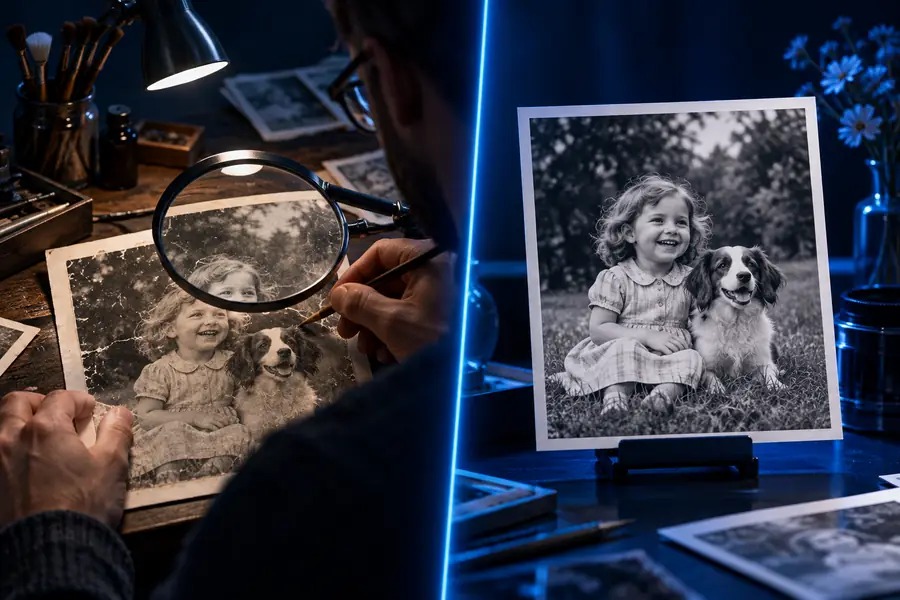
Restauração manual de imagens

É possível desembaçar imagem sem IA? Um guia prático

Você pode desembaçar imagem sem IA quando ainda há detalhes reais nas bordas da foto. A nitidez ajustada manualmente pode facilitar a visualização desses detalhes, mas não consegue reconstruir informações que a câmera nunca capturou.

Continuar no SupaVisual

Entre no SupaVisual para enviar uma imagem e usar a edição de imagens por comandos de texto ou o aumento de resolução de 2×/4×. A geração exige um plano pago. Não há uma ferramenta específica para corrigir desfoque, aumentar a nitidez ou reduzir ruído, nem garantia de recuperar detalhes perdidos.

Abrir o editor de imagens do SupaVisual

Conceito ilustrativo: compare uma foto desfocada com uma versão aparentemente mais nítida. Este não é um resultado do produto; envie sua própria imagem e descreva a edição desejada no SupaVisual.

Imagem da página inicial do Unblurimage ilustrando um fluxo de aprimoramento de imagens

As 3 coisas que só esse método faz

Uma abordagem manual dá a você controle direto sobre onde aplicar nitidez e em que intensidade. Comece com o melhor arquivo original disponível, não com uma captura de tela dele.

Examine os pixels originais

Abra o arquivo original de maior resolução que você tiver e visualize-o em tamanho de 100%. Procure bordas que estejam suaves, mas ainda visíveis. Essa verificação ajuda você a decidir se há detalhes reais para desembaçar imagem, em vez de apenas blocos de compressão ou ruído.

Aumente a nitidez aos poucos

Use o controle de nitidez ou de máscara de nitidez do seu editor e compare o mesmo recorte antes e depois de cada ajuste. Aplique o efeito apenas nas áreas necessárias se o fundo já estiver granulado. Essa é a principal vantagem de trabalhar sem IA: você escolhe a intensidade e pode desfazer cada alteração.

Pare quando surgirem artefatos

Verifique cabelos, letras e contornos de alto contraste em busca de halos claros ou textura pontilhada. Reduza o ajuste se eles aparecerem e salve uma cópia separada. Um resultado convincente ao desembaçar imagem preserva bordas naturais, em vez de deixar cada pixel com uma aparência exageradamente marcada.

Ajuste manual de nitidez comparado a um fluxo de trabalho na web

Use esta tabela para decidir se você deve ajustar uma imagem por conta própria ou explorar a opção na web indicada pelo link. O fluxo de trabalho na web é uma alternativa separada, não uma configuração sem IA.

Edição manual sem IA Fluxo de trabalho na web indicado pelo link
1

Ponto de partida

Edição manual sem IA

Abra o original em um editor com controles de nitidez.

Fluxo de trabalho na web indicado pelo link

Acesse o site da ferramenta de imagem indicado pelo link e confira o fluxo de trabalho disponível.

2

Controle sobre as bordas

Edição manual sem IA

Ajuste a intensidade, o raio ou as áreas selecionadas, se o editor permitir.

Fluxo de trabalho na web indicado pelo link

Os controles disponíveis dependem do site indicado pelo link; não presuma que seja possível fazer ajustes locais.

3

Entenda as alterações

Edição manual sem IA

Você pode comparar cada pequeno ajuste com o original sem alterações.

Fluxo de trabalho na web indicado pelo link

Compare o resultado com o original e verifique o que realmente mudou.

4

Qualidade da imagem de origem

Edição manual sem IA

O original de melhor qualidade oferece a maior chance de uma edição útil.

Fluxo de trabalho na web indicado pelo link

Uma imagem de origem de baixa qualidade também limita o que um fluxo de trabalho na web pode mostrar.

5

Detalhes ausentes

Edição manual sem IA

A nitidez não consegue restaurar detalhes apagados por um forte desfoque de movimento ou pela falta de foco.

Fluxo de trabalho em um site vinculado

Um resultado aparentemente nítido não prova que os detalhes ausentes foram recuperados.

6

Imagens sensíveis

Edição manual sem IA

Um editor usado localmente pode permitir que você mantenha o arquivo no seu dispositivo.

Fluxo de trabalho em um site vinculado

Consulte os termos de privacidade atuais do site vinculado antes de enviar uma imagem sensível.

Como é uma melhora discreta

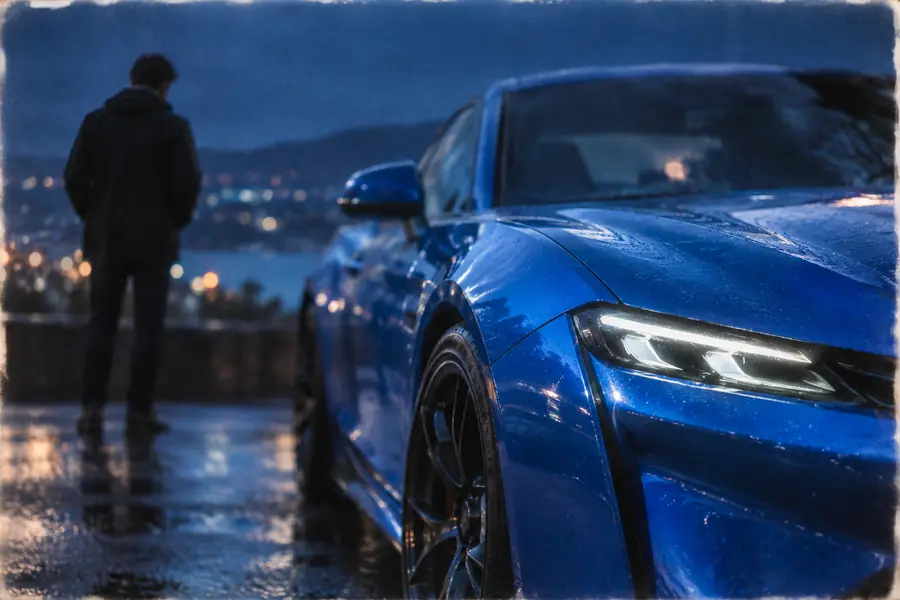
Avalie uma edição para desembaçar imagem visualizando as duas versões no mesmo tamanho. Bordas com aparência mais limpa importam menos se a versão editada tiver halos ou uma textura que pareça inventada.

Exemplo menos nítido

Carro azul retratado com contornos suavizados
Carro azul retratado com contornos mais nítidos
Exemplo mais nítido

Estas são imagens ilustrativas do site, não um teste verificado de antes e depois do ajuste manual de nitidez. Para uma comparação significativa, edite um arquivo original e mantenha uma cópia intacta ao lado dele.

Limitações

Trabalhar sem IA pode melhorar a legibilidade quando ainda há detalhes aproveitáveis. Isso não consegue deixar nítida toda foto desfocada.

Forte desfoque de movimento

Uma câmera em movimento pode espalhar uma pequena característica por muitos pixels. Aumentar a nitidez dessa mancha geralmente reforça seu contorno, em vez de revelar a característica original.

AlternativaProcure outro quadro do mesmo momento ou escolha um tamanho de exibição menor, no qual o desfoque distraia menos.

Foco incorreto

Se um rosto ou objeto estava muito fora do plano de foco, a textura fina talvez nunca tenha sido registrada. Um ajuste para desembaçar imagem não consegue determinar a textura exata que foi perdida.

AlternativaDê preferência a um original com melhor foco, se houver; caso contrário, faça apenas um ajuste moderado de contraste.

Arquivos pequenos ou compactados

Aumentar a nitidez de uma captura de tela de baixa resolução pode acentuar os blocos e o ruído do JPEG. Repetir a edição ou ampliar o arquivo não recupera detalhes confiáveis da imagem original.

AlternativaEncontre a exportação original, reduza a compressão visível quando possível e examine a imagem no tamanho em que ela será exibida.

Texto ilegível

Quando as letras se fundem em formas indistintas, nem um filtro manual intenso nem um resultado aparentemente plausível permitem confirmar o texto original.

AlternativaConsulte o documento original ou peça uma captura mais nítida, em vez de tentar adivinhar pelo conteúdo da imagem editada.

Conheça o fluxo geral de edição de imagens

Se você testou uma edição manual cuidadosa para desembaçar imagem e quer comparar outra abordagem, acesse o site indicado. Confira as ferramentas e os termos atuais antes de enviar uma foto; este guia não afirma que o fluxo funciona sem IA nem garante a recuperação de detalhes.

  • Guarde o arquivo original para comparação.
  • Confira as bordas finas no mesmo tamanho de visualização.
  • Tenha cuidado com fotos sensíveis.

Perguntas frequentes

Às vezes. O ajuste de nitidez aumenta o contraste nas bordas que ainda estão presentes, então uma foto levemente desfocada pode parecer mais nítida. Ele não consegue recriar um rosto, uma placa ou uma textura sem detalhes aproveitáveis na imagem original.

Comece com um pequeno ajuste de nitidez em uma cópia do original e examine um recorte representativo no tamanho de 100%. Compare-o com o arquivo sem alterações antes de intensificar o efeito. Pare se os halos claros ou o ruído granulado ficarem mais perceptíveis que o desfoque.

A edição manual é útil quando você quer definir a intensidade da nitidez e examinar cada alteração. Um fluxo de edição na web é outra opção a considerar, mas seus controles e resultados dependem do site indicado. Nenhuma das abordagens permite confirmar detalhes ausentes do original.

Geralmente não, se o movimento, a falta de foco ou a compressão apagaram o formato das letras. O ajuste de nitidez pode destacar os contornos restantes, mas uma suposição que parece nítida não é uma transcrição confiável. Procure um original mais nítido quando o conteúdo exato for importante.

Abrir o editor de imagens SupaVisual