Retouche manuelle d’image

Peut-on déflouter une image sans IA ? Guide pratique

Vous pouvez déflouter une image sans IA lorsqu’il reste de vrais détails sur les contours de la photo. Une accentuation manuelle peut rendre ces détails plus visibles ; elle ne peut pas reconstruire les informations que l’appareil photo n’a jamais capturées.

Continuer sur SupaVisual

Connectez-vous à SupaVisual pour importer une image et utiliser la retouche d’image par invite ou l’agrandissement 2×/4×. La génération nécessite un abonnement payant. Il n’existe pas d’outil dédié à la correction du flou, à l’accentuation ou à la réduction du bruit, et la récupération des détails manquants n’est pas garantie.

Ouvrir l’éditeur d’images SupaVisual

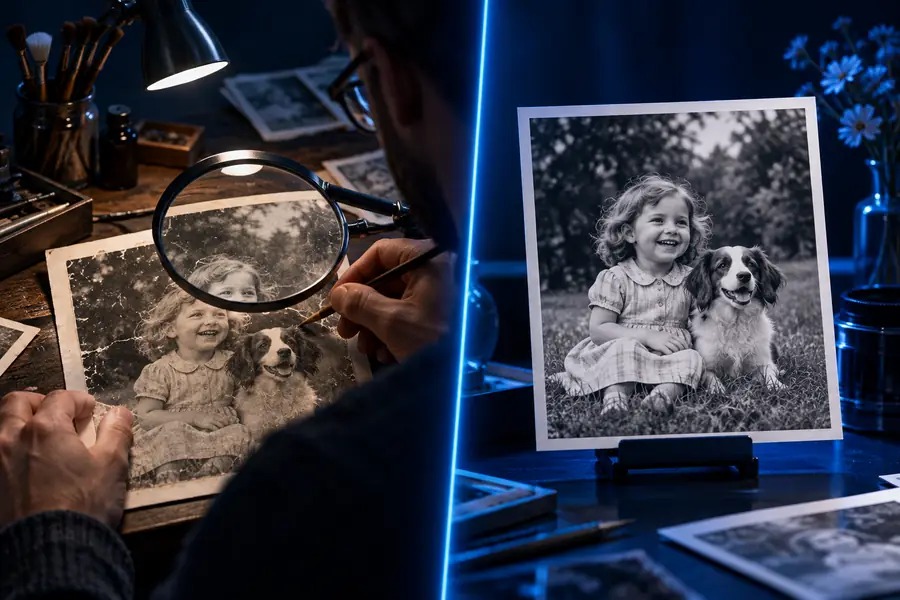
Illustration conceptuelle : comparez une photo floue à une version qui semble plus nette. Il ne s’agit pas d’un résultat produit par l’outil ; importez votre propre image sur SupaVisual et décrivez la retouche souhaitée.

Image d’accueil d’Unblurimage illustrant un processus d’amélioration d’image

Les 3 seules choses qu’elle permet de faire

Une approche manuelle vous permet de contrôler directement où et dans quelle mesure l’accentuation est appliquée. Partez du meilleur fichier original disponible, et non d’une capture d’écran de celui-ci.

Examiner les pixels d’origine

Ouvrez le fichier original à la plus haute résolution dont vous disposez et affichez-le à 100%. Repérez les contours qui sont flous, mais toujours présents. Cette vérification vous aide à déterminer si vous disposez de vrais détails pour tenter de déflouter une image, plutôt que de simples blocs de compression ou du bruit.

Accentuer la netteté par petites étapes

Utilisez le réglage de netteté ou de masque flou de votre éditeur, puis comparez la même zone avant et après chaque ajustement. Limitez l’effet à certaines zones si l’arrière-plan présente déjà du grain. C’est le principal avantage du travail sans IA : vous choisissez l’intensité et pouvez annuler chaque modification.

S’arrêter dès l’apparition d’artefacts

Vérifiez si des halos lumineux ou une texture mouchetée apparaissent autour des cheveux, des lettres et des contours très contrastés. Si c’est le cas, réduisez le réglage et enregistrez une copie distincte. Pour déflouter une image de façon convaincante, il faut préserver des contours crédibles plutôt que donner à chaque pixel un aspect trop dur.

Accentuation manuelle de la netteté ou processus en ligne

Utilisez ce tableau pour décider si vous souhaitez retoucher l’image vous-même ou explorer l’option en ligne proposée en lien. Le processus en ligne constitue une autre approche, et non un réglage sans IA.

Retouche manuelle sans IA Processus en ligne accessible via le lien
1

Point de départ

Retouche manuelle sans IA

Ouvrez l’original dans un éditeur doté de réglages de netteté.

Processus en ligne accessible via le lien

Rendez-vous sur le site de l’outil d’image proposé en lien et examinez les étapes disponibles.

2

Contrôle des contours

Retouche manuelle sans IA

Ajustez l’intensité, le rayon ou les zones sélectionnées si votre éditeur le permet.

Processus en ligne accessible via le lien

Les réglages disponibles dépendent du site proposé en lien ; ne supposez pas qu’il permet des ajustements locaux.

3

Comprendre les modifications

Retouche manuelle sans IA

Vous pouvez comparer chaque petit ajustement avec l’original non retouché.

Processus en ligne accessible via le lien

Comparez tout résultat avec votre original et vérifiez ce qui a réellement changé.

4

Qualité de l’image source

Retouche manuelle sans IA

L’original de la meilleure qualité possible offre les meilleures chances d’obtenir une retouche utile.

Processus en ligne accessible via le lien

Une image source de mauvaise qualité limite aussi ce qu’un processus en ligne peut produire.

5

Détails manquants

Retouche manuelle sans IA

La netteté ne peut pas restaurer les détails effacés par un fort flou de mouvement ou une mise au point manquée.

Processus sur un site externe

Un résultat apparemment net ne prouve pas que les détails manquants ont été récupérés.

6

Images sensibles

Retouche manuelle sans IA

Un logiciel de retouche utilisé localement peut vous permettre de conserver le fichier sur votre appareil.

Processus sur un site externe

Consultez les conditions de confidentialité actuelles du site externe avant d’y envoyer une image sensible.

À quoi ressemble une amélioration modeste

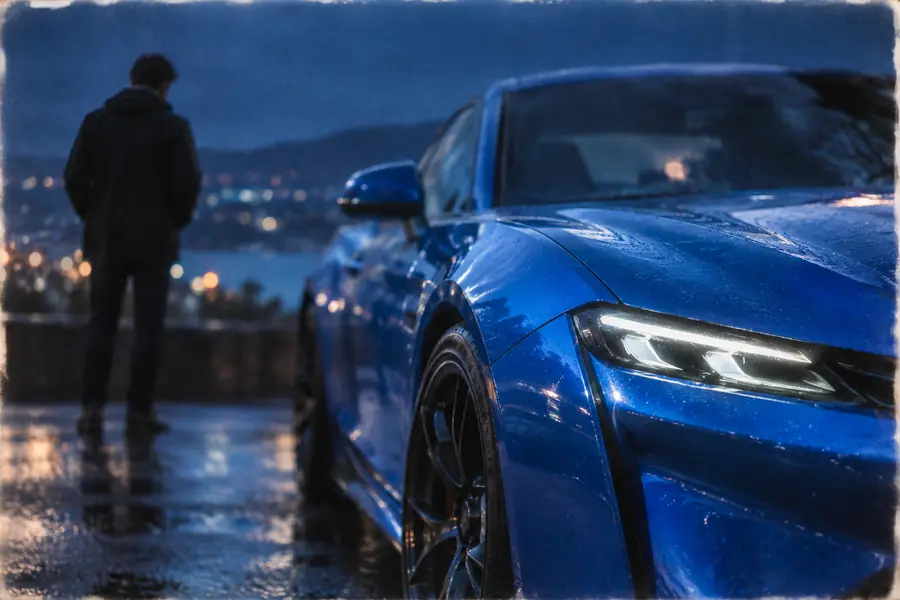
Évaluez une retouche visant à déflouter une image en affichant les deux versions à la même taille. Des contours plus nets comptent moins si la version retouchée présente des halos ou une texture qui semble inventée.

Exemple plus flou

Voiture bleue aux contours adoucis
Voiture bleue aux contours plus nets
Exemple plus net

Ces images du site sont fournies à titre d’illustration ; elles ne constituent pas un test avant-après vérifié de l’amélioration manuelle de la netteté. Pour une comparaison pertinente, retouchez un fichier original et gardez-en une copie intacte à côté.

Limites

Travailler sans IA peut améliorer la lisibilité lorsque des détails exploitables subsistent. Cela ne peut pas rendre nette toute image floue.

Fort flou de mouvement

Un appareil photo en mouvement peut étaler un petit détail sur de nombreux pixels. Accentuer la netteté de cette trace renforce généralement son contour plutôt que de révéler le détail d’origine.

Solution de rechangeCherchez une autre photo prise au même moment, ou choisissez une taille d’affichage plus petite, où le flou sera moins gênant.

Mise au point manquée

Si un visage ou un objet se trouvait loin du plan de netteté, sa texture fine n’a peut-être jamais été enregistrée. Un réglage visant à déflouter une image ne peut pas déterminer la texture exacte qui a été perdue.

Solution de rechangePrivilégiez un original mieux mis au point s’il en existe un ; sinon, contentez-vous d’un léger réglage du contraste.

Fichiers de petite taille ou compressés

Améliorer la netteté d’une capture d’écran basse résolution peut accentuer les blocs JPEG et le bruit. Répéter la retouche ou agrandir le fichier ne permet pas de retrouver de manière fiable les détails de l’image source.

Solution de contournementRetrouvez l’export d’origine, réduisez la compression visible lorsque c’est possible et examinez l’image à sa taille d’affichage prévue.

Texte illisible

Lorsque les lettres se sont fondues en formes indistinctes, ni un filtre manuel poussé ni un résultat d’apparence plausible ne permettent de vérifier le texte d’origine.

Solution de contournementConsultez le document source ou demandez une capture plus nette au lieu de deviner le texte à partir de l’image retouchée.

Découvrez le processus général de retouche d’image

Si vous avez essayé de déflouter une image avec soin à la main et souhaitez comparer une autre approche, consultez le site indiqué. Vérifiez ses outils et conditions actuels avant d’y envoyer une photo ; ce guide n’affirme pas que son processus fonctionne sans IA ni qu’il garantit la récupération des détails.

  • Conservez votre fichier d’origine pour comparer les résultats.
  • Examinez les contours fins à la même taille d’affichage.
  • Manipulez les photos sensibles avec précaution.

FAQ

Parfois. L’amélioration de la netteté augmente le contraste des contours encore présents, ce qui peut rendre une photo légèrement floue plus claire. Elle ne peut pas recréer un visage, un panneau ou une texture dont l’image source ne contient plus de détails exploitables.

Commencez par améliorer légèrement la netteté sur une copie de l’original et examinez une zone représentative à 100%. Comparez-la au fichier non retouché avant d’accentuer l’effet. Arrêtez-vous si les halos lumineux ou le bruit granuleux deviennent plus visibles que le flou.

La retouche manuelle est utile si vous souhaitez choisir le degré de netteté et examiner chaque modification. Un processus en ligne est une autre option à évaluer, mais ses réglages et ses résultats dépendent du site indiqué. Aucune des deux approches ne permet de vérifier des détails absents de l’original.

En général, non, si le mouvement, une mise au point ratée ou la compression ont effacé la forme des lettres. L’amélioration de la netteté peut faire ressortir les contours restants, mais un texte reconstitué qui semble net n’est pas une transcription fiable. Cherchez un original plus clair lorsque le contenu exact importe.

Ouvrir l’éditeur d’images SupaVisual