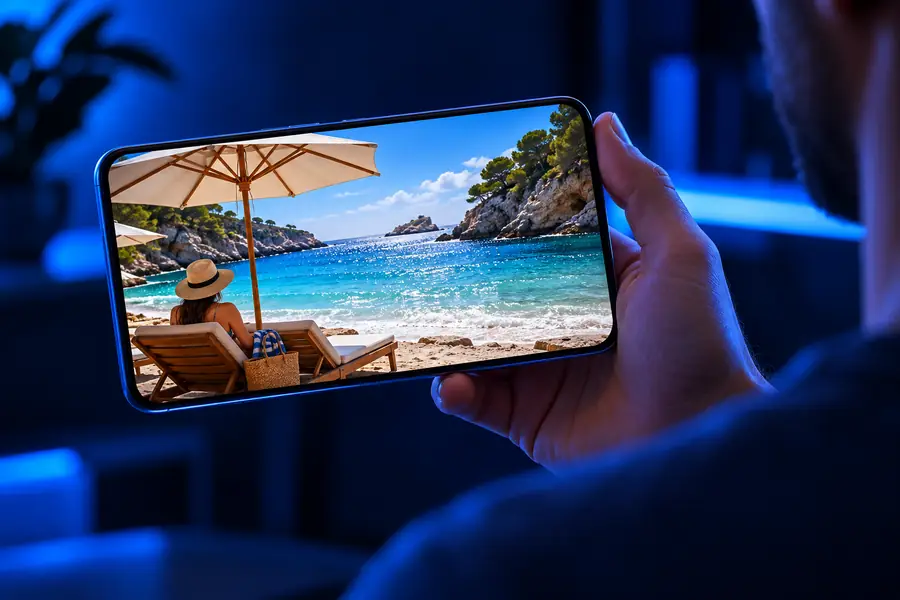
Netteté des photos sur iPhone

Existe-t-il un moyen de déflouter une photo sur iPhone ? Commencez par l’original

Si vous souhaitez déflouter une image sur iPhone pour en améliorer les détails, vérifiez d’abord la cause du manque de netteté. Une photo légèrement floue peut bénéficier d’un renforcement de la netteté ; une mise au point manquée ou un fort flou de mouvement ne peuvent généralement pas être entièrement corrigés.

Continuer sur SupaVisual

Connectez-vous à SupaVisual pour importer une image et utiliser la retouche d’image par prompt ou l’agrandissement 2×/4×. La génération nécessite un abonnement payant. Il n’existe pas d’outil dédié pour supprimer le flou, renforcer la netteté ou réduire le bruit, et la récupération des détails manquants n’est pas garantie.

Ouvrir l’éditeur d’images SupaVisual

Illustration conceptuelle : comparez une photo floue à une version qui paraît plus nette. Il ne s’agit pas d’un résultat produit ; importez votre propre image et décrivez la modification souhaitée sur SupaVisual.

Visuel de la page d’accueil d’Unblurimage présentant des exemples de netteté d’image

Trois façons concrètes d’améliorer une photo floue

Choisissez une méthode selon que la photo prise avec l’iPhone est légèrement floue, très floue ou ne paraît floue que dans une copie partagée.

Essayez avec l’original dans Photos

Ouvrez la photo sur votre iPhone, touchez Modifier et ajustez légèrement la Netteté ou la Définition si ces réglages sont disponibles. Comparez le résultat à sa taille d’affichage habituelle, puis zoomez pour repérer d’éventuels halos lumineux sur les contours ou un grain exagéré. C’est le moyen le plus rapide de déflouter une image au niveau des contours lorsque l’appareil a capturé l’essentiel des détails, mais que le rendu manque de netteté.

Comparez une méthode dans le navigateur

Si les réglages de Photos ne suffisent pas, ouvrez un outil de retouche d’image dans Safari et vérifiez les formats acceptés ainsi que les informations de confidentialité avant de partager le fichier. Conservez l’original intact pour pouvoir comparer les versions. Un outil dans le navigateur est une autre option pour une photo prise avec un iPhone ; cela ne signifie pas qu’Unblurimage propose une application iOS native ni qu’il garantit la récupération des détails.

Trouvez un meilleur fichier source

Examinez les photos voisines d’une rafale, les images disponibles d’une Live Photo ou l’original dans votre photothèque. Si l’image provient d’une messagerie ou d’un réseau social, demandez le fichier original plutôt que de renforcer la netteté d’un aperçu compressé. Trouver une source plus nette est souvent plus efficace qu’une nouvelle tentative pour déflouter une image et faire apparaître des détails qui n’ont jamais été capturés.

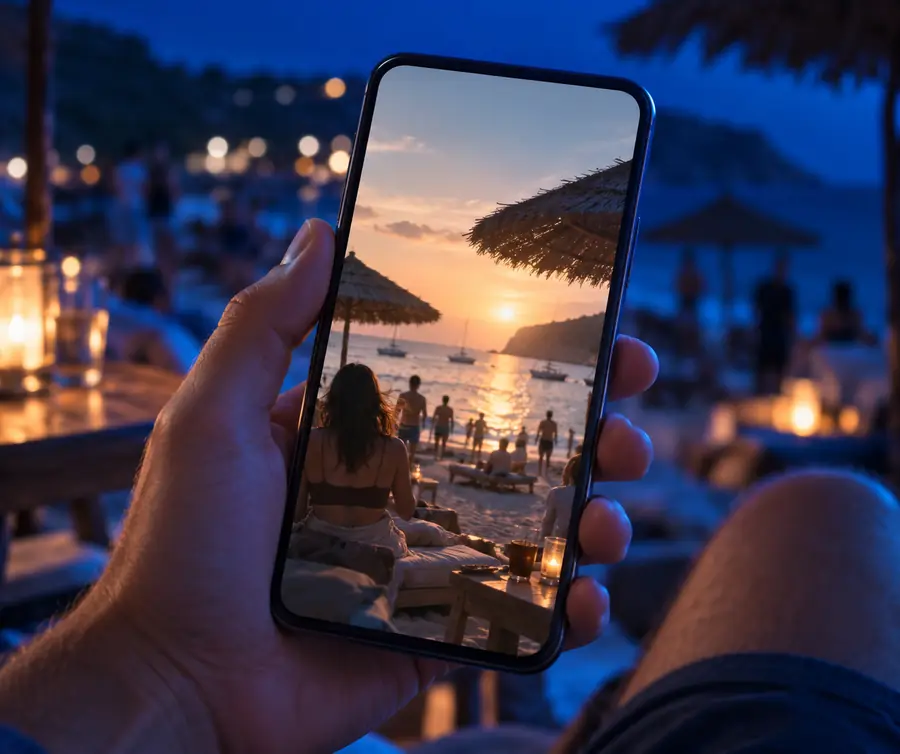
Choisissez une méthode adaptée au flou constaté

Sur iPhone, une page dans le navigateur est une possibilité, mais elle ne doit pas remplacer une vérification rapide du fichier original. Ces guides vous aident à choisir la suite sans supposer que toutes les photos peuvent être réparées.

Quelle méthode convient à votre photo prise avec un iPhone ?

Commencez par la version la moins modifiée dont vous disposez. Le bon résultat est une image utile et crédible, pas nécessairement celle qui paraît la plus nette.

Personne qui conserve des photos de famille

Un portrait paraît légèrement flou, mais les visages et les yeux restent reconnaissables. Essayez d’abord un réglage léger dans Photos avant d’envisager un outil en ligne.

Préservez l’aspect naturel de la peau et comparez la retouche à l’original à la taille à laquelle vous comptez partager la photo. Une accentuation trop forte peut donner aux cils et aux cheveux un aspect cassant sans corriger une mise au point ratée.

Peut-on déflouter une photo ?

Personne qui conserve un document

Une note photographiée est difficile à lire. Cherchez d’abord un cliché plus net ou, si vous avez encore le document, reprenez la photo avec une meilleure lumière et une main plus stable.

Ne considérez pas des lettres devenues apparemment lisibles comme du texte vérifié. Tenter de déflouter une image ne permet pas d’établir avec certitude des caractères absents de l’original.

Convertisseur d’image floue en image nette

Personne qui retouche des photos pour les réseaux sociaux

Une image enregistrée depuis une conversation paraît floue sur l’iPhone, alors que la personne qui l’a envoyée possède peut-être encore un original de meilleure qualité.

Demandez le fichier original avant de faire des retouches. Agrandir et accentuer la netteté d’une copie compressée peut faire ressortir les blocs et les halos plutôt que de récupérer les détails perdus.

déflouter une image en ligne gratuitement avec l’IA

Créateur soucieux des détails

Un paysage est globalement assez net, mais les feuilles et les bâtiments au loin paraissent flous lorsqu’on agrandit la photo.

Évaluez la photo à la taille d’affichage prévue, puis essayez une légère retouche. Si vous utilisez un outil de traitement d’image, examinez les contours des bâtiments et les textures répétitives pour repérer les détails artificiels.

déflouter une image ou utiliser Photoshop

Un exemple illustratif avant-après

Utilisez cette paire d’images comme guide visuel pour savoir quels changements examiner, et non comme une promesse que vous obtiendrez le même résultat avec une photo prise sur iPhone.

Exemple moins net

Photographie sociale illustrative à l’aspect plus doux
Photographie sociale illustrative aux contours plus nets
Exemple à l’apparence plus nette

Ces images sont des illustrations, pas la restauration documentée d’un même fichier téléversé depuis un iPhone. Pour évaluer votre tentative de déflouter une image, comparez les visages, les petits caractères et les textures fines avec l’original : une apparence plus nette ne prouve pas que les informations manquantes ont été récupérées.

Vérifications de confidentialité et de fidélité avant de partager une photo

Une retouche sur l’appareil et un traitement dans le navigateur impliquent des choix différents. Vérifiez les conditions actuelles de traitement du service destinataire avant d’y envoyer une photo sensible prise sur iPhone.

Retoucher une photo dans Photos sur iPhone Flux de travail d’image dans le navigateur
1

Fichier de départ

Retouche dans Photos sur iPhone

Travaillez à partir de la photo disponible dans votre photothèque ; conservez l’original intact pour pouvoir comparer.

Flux de travail d’image dans le navigateur

Vérifiez quel fichier vous sélectionnez et si un original de meilleure qualité est disponible.

2

Gestion de l’image

Retouche dans Photos sur iPhone

La retouche s’effectue dans l’interface Photos de l’appareil ; vérifiez séparément vos paramètres de synchronisation des photos.

Flux de travail d’image dans le navigateur

Consultez les informations sur la confidentialité et la conservation des données du service de destination avant de lui transmettre une image.

3

Personnes dans l’image

Retouche dans Photos sur iPhone

Évitez de partager inutilement des photos sur lesquelles figurent d’autres personnes.

Flux de travail d’image dans le navigateur

Tenez compte du consentement des personnes concernées et demandez-vous s’il faut d’abord supprimer les visages ou les détails permettant de les identifier.

4

Texte et éléments de preuve

Retouche dans Photos sur iPhone

Comparez les lettres à l’original ; l’accentuation de la netteté ne prouve pas ce que dit un document.

Flux de travail d’image dans le navigateur

Ne considérez pas un texte reconstitué qui semble plausible comme une transcription fidèle.

5

Compromis habituel

Retouche dans Photos sur iPhone

Un léger ajustement peut améliorer les contours, tandis qu’un réglage trop prononcé produit des halos ou du grain.

Flux de travail d’image dans le navigateur

Un résultat qui semble plus net peut modifier les textures ou introduire des détails absents de l’image source.

6

Vérification finale

Retoucher des photos sur iPhone

Comparez les images à leur taille normale, puis zoomez sur les visages, les contours et le bruit de fond.

Retouche d’image dans le navigateur

Faites la même comparaison et conservez l’image source avant d’utiliser le résultat.

Conservez l’original pendant que vous explorez une autre option

Explorez une option de retouche d’image depuis votre iPhone

Si une retouche légère dans Photos ne suffit pas, vous pouvez explorer l’outil de retouche d’image accessible dans votre navigateur via le lien. Vérifiez les fichiers qu’il accepte, ses informations de confidentialité et le résultat obtenu avant de partager une photo personnelle. Une tentative de déflouter une image peut améliorer sa netteté apparente, mais ne garantit pas la récupération des détails perdus à cause du mouvement, d’une mauvaise mise au point ou de la compression.

  • Conservez la photo originale pour la comparer
  • Examinez les visages et le texte pour repérer les détails modifiés
  • Vérifiez le site avant d’importer une image

FAQ sur la netteté des photos sur iPhone

Oui, il est parfois possible de rendre une photo légèrement floue plus nette avec une retouche modérée dans Photos ou en explorant un outil de retouche d’image dans le navigateur. Aucune de ces approches ne garantit de corriger une mauvaise mise au point ou un fort flou de mouvement. Cherchez un original plus net ou une autre prise de vue avant de passer du temps à retoucher la photo.

Il n’est pas nécessaire d’installer une application : vous pouvez accéder à un site web dans Safari sur votre iPhone. Vérifiez les fichiers que le site accepte actuellement et la manière dont il traite les images avant d’en envoyer une. Si vous préférez rester dans Photos, commencez par les outils de retouche déjà disponibles sur votre appareil.

L’accentuation de la netteté renforce le contraste autour des contours existants ; elle ne peut pas recréer de manière fiable les détails fins que l’appareil n’a pas capturés. Un flou prononcé, une faible résolution et la compression des applications de messagerie réduisent les informations exploitables. Des réglages plus poussés risquent d’ajouter des halos et du bruit plutôt que de rendre l’image plus fidèle.

Considérez une image améliorée comme une interprétation retouchée, en particulier au niveau des visages, des motifs fins et des petits caractères. Conservez le fichier source et comparez les deux versions avant de partager le résultat ou de vous y fier. Pour les documents ou d’autres usages importants, procurez-vous un original plus net plutôt que de considérer des détails apparemment reconstruits comme des preuves.

Ouvrir l’éditeur d’images SupaVisual