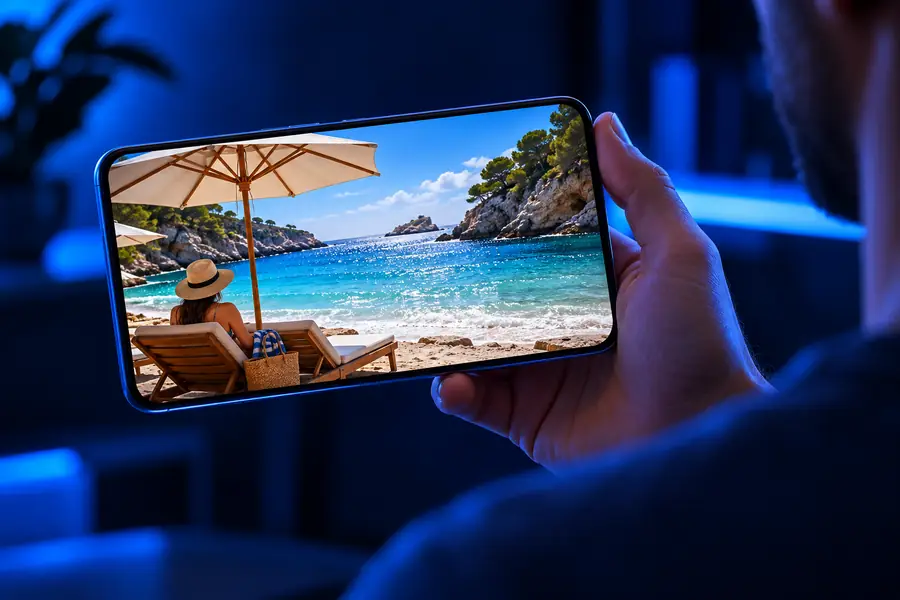
Nitidez de las fotos en iPhone

¿Hay alguna forma de quitar el desenfoque de una foto en iPhone? Empieza por el original

Si quieres desenfocar imagen para distinguir mejor los detalles en un iPhone, comprueba primero qué causó la falta de nitidez. Una foto ligeramente borrosa puede mejorar al aumentar la nitidez; si está fuera de foco o tiene mucho desenfoque por movimiento, normalmente no se puede recuperar por completo.

Continuar en SupaVisual

Inicia sesión en SupaVisual para subir una imagen y editarla mediante instrucciones de texto o ampliarla a 2×/4×. La generación requiere un plan de pago. No hay una herramienta específica para eliminar el desenfoque, aumentar la nitidez o reducir el ruido, ni se garantiza la recuperación de detalles perdidos.

Abrir el editor de imágenes de SupaVisual

Ejemplo ilustrativo: compara una foto borrosa con una versión que parece más nítida. No es un resultado del producto; sube tu imagen y describe la edición que quieres hacer en SupaVisual.

Imagen de portada de Unblurimage con ejemplos de nitidez de imágenes

Tres formas concretas de mejorar una foto poco nítida

Elige un método según si la foto del iPhone está ligeramente borrosa, muy desenfocada o solo parece borrosa en una copia compartida.

Prueba con el original en Fotos

Abre la foto en tu iPhone, toca Editar y ajusta ligeramente Nitidez o Definición si esas opciones están disponibles. Compara el resultado a tamaño normal y luego amplíalo para detectar halos brillantes en los bordes o grano exagerado. Esta es la forma más rápida de desenfocar imagen en los bordes cuando la cámara captó la mayoría de los detalles, pero los mostró con poca nitidez.

Compara una opción desde el navegador

Si el ajuste en Fotos no es suficiente, abre una herramienta de edición de imágenes en Safari y consulta los formatos admitidos y la información de privacidad antes de compartir el archivo. Conserva el original sin modificar para poder comparar las versiones. Trabajar desde el navegador es otra opción para una foto de iPhone; no implica que Unblurimage tenga una aplicación nativa para iOS ni que garantice la recuperación de detalles.

Busca un archivo de origen mejor

Revisa las fotos cercanas de una ráfaga, los fotogramas disponibles de una Live Photo o el original en tu fototeca. Si recibiste la imagen por mensaje o por una aplicación social, pide el original en lugar de aumentar la nitidez de una vista previa comprimida. Encontrar una versión más nítida suele ser más eficaz que volver a intentar desenfocar imagen para recuperar detalles que nunca se captaron.

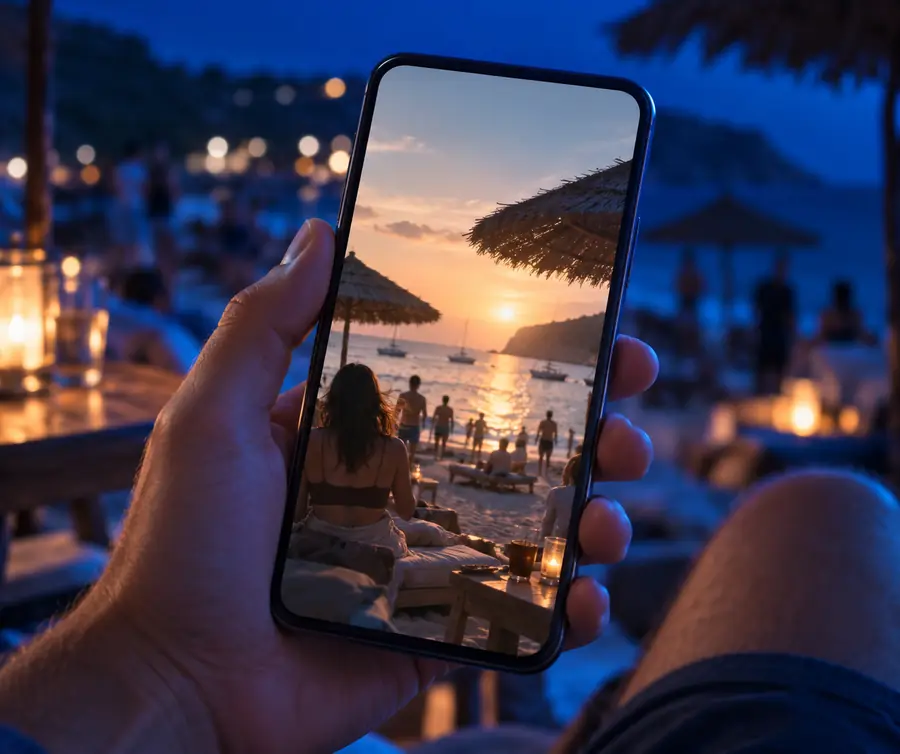
¿Qué método le conviene a tu foto de iPhone?

Empieza con la versión menos alterada que tengas. El objetivo es obtener una imagen útil y creíble, no necesariamente la que parezca más nítida.

Quien conserva las fotos familiares

Un retrato se ve ligeramente borroso, pero los rostros y los ojos aún son reconocibles. Prueba primero un ajuste moderado en Fotos antes de explorar una opción de edición de imágenes en la web.

Mantén la textura natural de la piel y compara la edición con el original al tamaño al que piensas compartirla. Un enfoque intenso puede hacer que las pestañas y el pelo se vean quebradizos sin corregir la falta de foco.

¿Podemos quitarle el desenfoque a una foto?

Quien conserva el documento

Una nota fotografiada es difícil de leer. Primero busca una toma más nítida o, si aún tienes el documento, vuelve a fotografiarlo con las manos más firmes y mejor luz.

No des por verificado un texto solo porque las letras ahora parezcan legibles. Un intento de desenfocar imagen no puede determinar de forma fiable caracteres que no aparecen en el archivo original.

convertidor de imagen borrosa a nítida

Editor de fotos para redes sociales

Una imagen guardada de un chat se ve borrosa en el iPhone, aunque quien la envió quizá aún tenga el original de mayor calidad.

Pide el archivo original antes de editarlo. Ampliar y enfocar una copia comprimida puede acentuar los bloques y los halos en lugar de recuperar la textura perdida.

desenfocar imagen con IA online gratis

Creador atento a los detalles

Un paisaje se ve suficientemente nítido en general, pero las hojas y los edificios lejanos se ven borrosos al ampliarlo.

Evalúa la foto al tamaño al que se mostrará y luego prueba una edición ligera. Si usas una herramienta de imágenes, examina los bordes de los edificios y las texturas repetidas para detectar detalles artificiales.

desenfocar imagen vs photoshop

Un resultado ilustrativo de antes y después

Usa el par de imágenes como guía visual del tipo de cambio que debes examinar, no como garantía de que una foto concreta tomada con un iPhone dará el mismo resultado.

Ejemplo más borroso

Fotografía ilustrativa para redes sociales con un aspecto más suave
Fotografía ilustrativa para redes sociales con bordes más definidos
Ejemplo que parece más nítido

Estas imágenes son ilustrativas; no muestran la restauración documentada de un archivo subido desde un iPhone. Para evaluar tu propio intento de desenfocar imagen, compara los rostros, el texto pequeño y las texturas finas con el original; que parezca más nítida no demuestra que se haya recuperado la información perdida.

Comprobaciones de privacidad y precisión antes de compartir una foto

Editar en el dispositivo y usar una herramienta en el navegador implican decisiones distintas. Consulta las condiciones vigentes sobre el tratamiento de archivos del servicio de destino antes de enviar una foto sensible desde tu iPhone.

Editar en Fotos en el iPhone Flujo de trabajo de imágenes en el navegador
1

Archivo inicial

Edición de fotos en iPhone

Trabaja con la foto disponible en tu biblioteca; conserva el original sin modificar para compararlo.

Flujo de trabajo de imágenes en el navegador

Confirma qué archivo estás seleccionando y si hay disponible un original de mayor calidad.

2

Tratamiento de imágenes

Edición de fotos en iPhone

La edición se realiza en la interfaz Fotos del dispositivo; comprueba por separado tus ajustes de sincronización de fotos.

Flujo de trabajo de imágenes en el navegador

Lee la información sobre privacidad y conservación de datos del sitio de destino antes de proporcionar una imagen.

3

Personas en la imagen

Edición de fotos en iPhone

Evita compartir innecesariamente fotos en las que aparezcan otras personas.

Flujo de trabajo de imágenes en el navegador

Considera si tienes su consentimiento y si debes eliminar primero los rostros o los detalles que permitan identificarlas.

4

Texto y pruebas

Edición de fotos en iPhone

Compara las letras con el original; aumentar la nitidez no demuestra lo que dice un documento.

Flujo de trabajo de imágenes en el navegador

No consideres que un texto reconstruido que parece verosímil sea una transcripción fiel.

5

Equilibrio habitual

Edición de fotos en iPhone

Un pequeño ajuste puede mejorar los bordes, mientras que un ajuste excesivo produce halos o grano.

Flujo de trabajo de imágenes en el navegador

Un resultado que parece más nítido puede cambiar las texturas o introducir detalles que no están en el original.

6

Comprobación final

Editar fotos en el iPhone

Compara las imágenes a tamaño normal y amplíalas para revisar los rostros, los bordes y el ruido de fondo.

Proceso de edición de imágenes en el navegador

Haz la misma comparación y conserva el original antes de usar el resultado.

Conserva el original mientras exploras otra opción

Explora una opción para editar imágenes desde tu iPhone

Si un ajuste moderado en Fotos no ayuda, puedes explorar el destino de edición de imágenes enlazado desde tu navegador. Consulta qué archivos admite, su información de privacidad y el resultado antes de compartir una foto personal. Un intento de desenfocar imagen puede mejorar la nitidez aparente, pero no garantiza recuperar detalles perdidos por el movimiento, el enfoque o la compresión.

  • Conserva la foto original para compararla
  • Revisa si se han alterado detalles en rostros y textos
  • Comprueba el destino antes de subir un archivo

Preguntas frecuentes sobre la nitidez de fotos en el iPhone

Sí. A veces puedes hacer que una foto ligeramente borrosa parezca más nítida con un ajuste moderado en Fotos o mediante una opción de edición de imágenes en el navegador. Ninguno de los dos métodos garantiza corregir un enfoque fallido o un desenfoque intenso por movimiento. Busca un original más nítido u otra toma antes de dedicar tiempo a editarla.

Aquí no se requiere ninguna aplicación nativa: puedes visitar un sitio web en Safari desde tu iPhone. Comprueba qué archivos acepta actualmente el sitio y cómo trata las imágenes antes de enviar uno. Si prefieres quedarte en Fotos, empieza con los controles de edición que ya tienes en el dispositivo.

Aumentar la nitidez refuerza el contraste alrededor de los bordes existentes; no puede recrear de forma fiable los detalles finos que la cámara no captó. Un desenfoque intenso, una resolución baja y la compresión de las aplicaciones de mensajería dejan menos información útil con la que trabajar. Los ajustes más fuertes pueden añadir halos y ruido en lugar de producir una imagen más fiel.

Considera una imagen mejorada como una interpretación editada, especialmente en rostros, patrones finos y textos pequeños. Conserva el archivo original y compara ambas versiones antes de compartir el resultado o basarte en él. Para documentos u otros usos importantes, consigue un original más claro en lugar de tomar como prueba los detalles que parecen reconstruidos.

Abrir el editor de imágenes SupaVisual