Nitidez de la imagen

¿Puede una solicitud de chatgpt desenfocar imagen restaurar tu foto?

Una solicitud de chatgpt desenfocar imagen puede servir para explorar opciones de edición, pero no garantiza recuperar detalles que la cámara nunca captó. Conserva el original, examina de cerca los cambios y elige un flujo de trabajo especializado si quieres comparar el resultado con una versión más nítida.

Continuar en SupaVisual

Inicia sesión en SupaVisual para subir una imagen y editarla mediante instrucciones de texto o ampliarla 2×/4×. La generación requiere un plan de pago. No hay una herramienta específica para eliminar el desenfoque, aumentar la nitidez o reducir el ruido, ni se garantiza la recuperación de detalles perdidos.

Abrir el editor de imágenes de SupaVisual

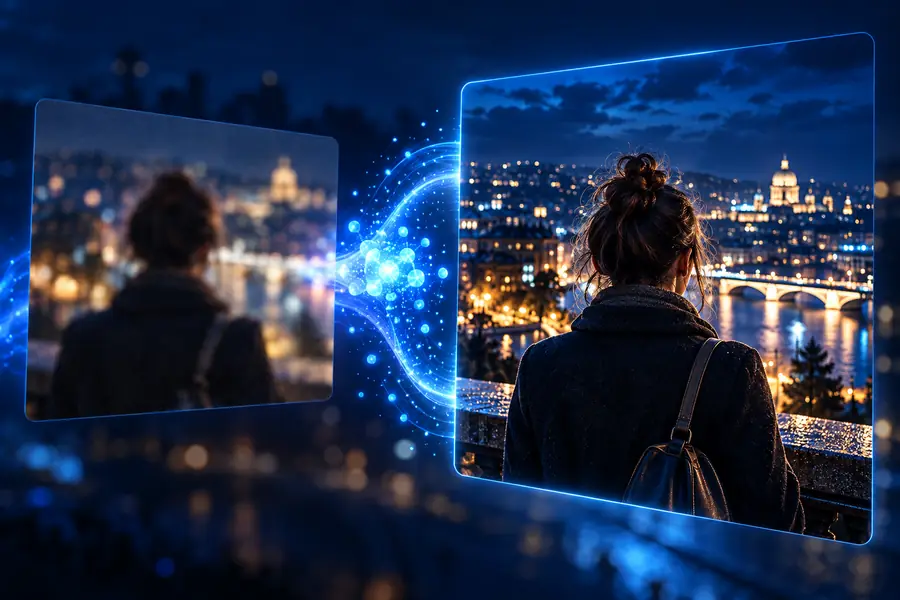
Concepto ilustrativo: compara una foto poco nítida con una versión que parece más clara. No es un resultado del producto; sube tu propia imagen y describe la edición que deseas en SupaVisual.

Ilustración de Unblurimage sobre la claridad de imagen

Tres formas en que una solicitud puede afectar el resultado

Tanto si usas ChatGPT para hablar de una edición como si abres otra herramienta de imágenes, conviene distinguir las instrucciones del procesamiento.

Describe el problema

Determina si la foto tiene una ligera falta de nitidez, estelas de movimiento, un enfoque fallido o texto ilegible. Una descripción específica ayuda a orientar la edición, pero las palabras por sí solas no pueden aportar los píxeles que faltan.

Aplica una edición a la imagen

Usa un flujo de trabajo de edición de imágenes disponible para mejorar los bordes visibles y el contraste. Las funciones de ChatGPT dependen de la versión y las herramientas a las que tengas acceso; Unblurimage no afirma tener una conexión con ChatGPT ni compartir un proceso de edición.

Comprueba los detalles importantes

Compara el resultado con el original al mismo nivel de zoom. Presta atención a letras alteradas, rasgos faciales inventados, halos en los bordes y texturas que parecen convincentes, pero que no estaban en la imagen original.

Revisa la imagen, no solo la solicitud

Empieza con el original de mejor calidad que tengas. Después de editarlo, compara la misma zona en paralelo antes de decidir si el resultado es útil.

Ejemplo suavizado

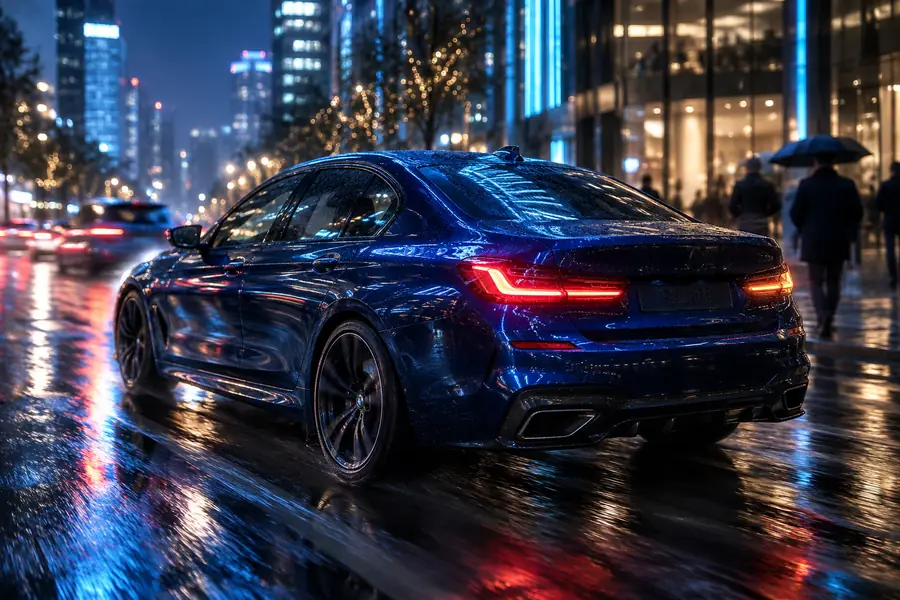
Fotografía ilustrativa de un coche azul con detalles suavizados
Fotografía ilustrativa de un coche azul con detalles visibles más nítidos
Ejemplo más nítido

Estas imágenes son ilustrativas; no muestran una restauración verificada ni un resultado de ChatGPT. En tu propia foto, compara primero las letras, los contornos y las texturas repetitivas: que un borde parezca más definido no demuestra que se hayan recuperado los detalles finos.

Conoce las limitaciones antes de confiar en un resultado

ChatGPT puede ayudarte a definir un objetivo o a evaluar qué debes comprobar. Un flujo de edición de imágenes en el navegador es otra forma de probar una edición, no una integración con ChatGPT.

Enfoque asistido por ChatGPT Flujo de edición de imágenes en el navegador
1

Punto de partida

Enfoque asistido por ChatGPT

Describe el desenfoque y pide orientación o una edición de la imagen si las herramientas que tienes disponibles lo permiten.

Flujo de edición de imágenes en el navegador

Empieza con la imagen que quieres mejorar.

2

Función principal

Enfoque asistido por ChatGPT

Ayuda a expresar el cambio deseado y a comentar posibles problemas.

Flujo de edición de imágenes en el navegador

Se centra en producir una imagen que puedas examinar.

3

Disponibilidad

Enfoque asistido por ChatGPT

Las opciones de edición de imágenes varían según las herramientas de ChatGPT que tengas disponibles.

Flujo de edición de imágenes en el navegador

Las acciones disponibles dependen del producto web enlazado.

4

Detalles ausentes

Enfoque asistido por ChatGPT

Un buen prompt no puede revelar detalles que no están presentes en la imagen original.

Flujo de trabajo de imágenes específico para el navegador

Una mejora no puede reconstruir de forma fiable detalles que no están presentes en la imagen original.

5

Texto y rostros

Enfoque asistido por ChatGPT

Considera no verificadas las letras o los rasgos faciales que ahora parezcan distinguibles.

Flujo de trabajo de imágenes específico para el navegador

Comprueba las letras y los rasgos modificados frente al original.

6

Decisión sobre privacidad

Enfoque asistido por ChatGPT

Revisa los términos del servicio antes de enviar una imagen sensible.

Flujo de trabajo de imágenes específico para el navegador

Revisa los términos del producto enlazado antes de enviar una imagen sensible.

7

La mejor evidencia

Enfoque asistido por ChatGPT

Conserva el original y comprueba si la edición sugerida o generada alteró los hechos.

Flujo de trabajo de imágenes específico para el navegador

Conserva el original y compara la imagen editada con el mismo nivel de zoom.

Prueba un flujo de trabajo centrado en imágenes

Comprueba si tu foto puede verse más nítida

Abre la herramienta de imágenes enlazada con el original a mano. Compara el resultado con la imagen original, especialmente cuando la precisión importe; una apariencia más nítida solo es útil si no representa la escena de forma engañosa.

  • Conserva una copia de tu foto sin modificar.
  • Examina el texto, los rostros y los bordes finos.
  • No consideres los detalles añadidos como evidencia.

Preguntas sobre ChatGPT y las imágenes borrosas

ChatGPT puede ayudarte a describir el objetivo de una edición, y es posible que dispongas de funciones de edición de imágenes según las herramientas que utilices. Ninguna instrucción puede garantizar la recuperación de detalles que nunca se captaron. Compara cualquier imagen resultante con la original en lugar de dar por hecho que los detalles que parecen más nítidos son exactos.

Describe el tipo de desenfoque, el sujeto y los detalles que deben mantenerse fieles al original. Por ejemplo, pide que se reduzca la apariencia de falta de nitidez sin cambiar el texto ni los rasgos faciales. Una petición precisa ayuda a definir tu objetivo, pero no puede compensar una imagen original muy deteriorada.

Aquí no se afirma que exista una integración con ChatGPT. El proceso de edición de imágenes enlazado es una opción independiente para intentar mejorar una foto. Puedes usar ChatGPT para pensar qué debes comprobar y luego evaluar el resultado de la imagen por sus propios méritos.

No confíes en ella para eso. Una edición puede hacer que ciertas formas parecidas a letras resulten más legibles sin confirmar lo que decía realmente el texto original. Si el contenido importa, busca un original más nítido u otra fuente independiente.

Decídelo solo después de revisar las condiciones de privacidad del servicio correspondiente y comprobar si la imagen contiene información sensible. Evita enviar material que no tengas permiso para compartir. Guarda una copia local del original para poder evaluar cualquier cambio.

Abrir el editor de imágenes SupaVisual