Bildschärfe

Kann eine Anfrage zum Bild schärfen mit ChatGPT Ihr Foto wiederherstellen?

Eine Anfrage zum Bild schärfen mit ChatGPT kann helfen, Möglichkeiten der Bildbearbeitung auszuloten. Sie kann jedoch nicht garantieren, dass Details wiederhergestellt werden, die die Kamera nie erfasst hat. Bewahren Sie das Original auf, prüfen Sie Änderungen genau und nutzen Sie einen spezialisierten Bildbearbeitungs-Workflow, wenn Sie das Ergebnis mit einer schärferen Version vergleichen möchten.

Weiter zu SupaVisual

Melden Sie sich bei SupaVisual an, um ein Bild hochzuladen und es anhand von Textanweisungen zu bearbeiten oder mit 2×/4× hochzuskalieren. Die Generierung erfordert einen kostenpflichtigen Tarif. Es gibt kein spezielles Werkzeug zum Entfernen von Unschärfe, Schärfen oder Entrauschen und keine Garantie, dass fehlende Details wiederhergestellt werden.

SupaVisual-Bildeditor öffnen

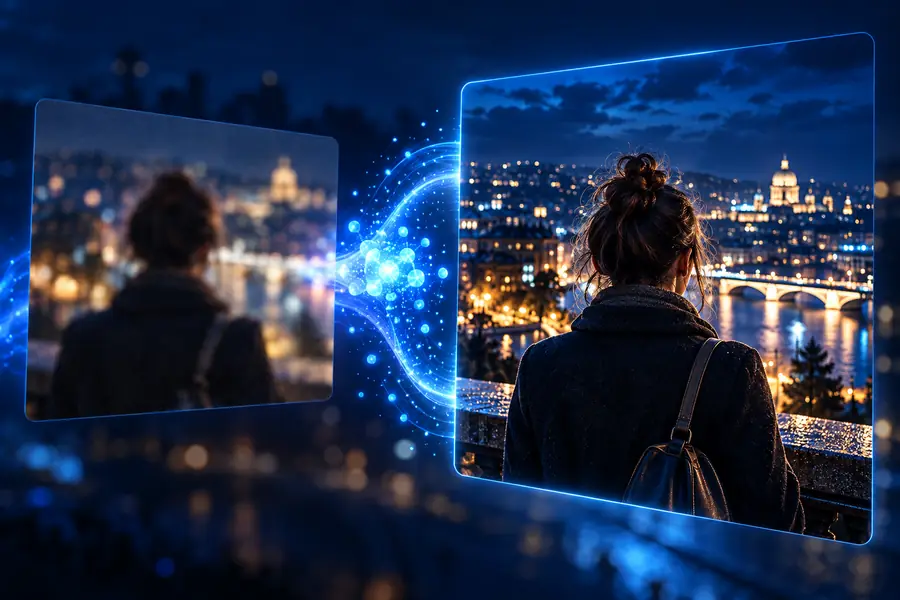
Beispiel zur Veranschaulichung: Vergleichen Sie ein unscharfes Foto mit einer schärfer wirkenden Version. Dies ist kein Produktergebnis; laden Sie Ihr eigenes Bild auf SupaVisual hoch und beschreiben Sie die gewünschte Bearbeitung.

Unblurimage-Illustration zur Bildschärfe

Drei Wege, wie eine Anfrage das Ergebnis beeinflussen kann

Ob Sie eine Bearbeitung mit ChatGPT besprechen oder ein separates Bildbearbeitungswerkzeug öffnen: Es hilft, zwischen der Anweisung und der Verarbeitung zu unterscheiden.

Beschreiben Sie das Problem

Stellen Sie fest, ob das Foto leicht unscharf ist, Bewegungsspuren aufweist, der Fokus nicht getroffen wurde oder Text unleserlich ist. Eine genaue Beschreibung hilft, die Bearbeitung festzulegen, doch Worte allein können fehlende Pixel nicht ersetzen.

Bearbeiten Sie das Bild

Nutzen Sie einen verfügbaren Bildbearbeitungs-Workflow, um sichtbare Kanten und Kontraste zu verbessern. Die Funktionen von ChatGPT hängen von der Version und den Werkzeugen ab, die Ihnen zur Verfügung stehen. Unblurimage behauptet weder, mit ChatGPT verbunden zu sein, noch eine gemeinsame Bearbeitungspipeline zu nutzen.

Prüfen Sie wichtige Details

Vergleichen Sie das Ergebnis bei gleicher Zoomstufe mit dem Original. Achten Sie auf veränderte Buchstaben, erfundene Gesichtszüge, helle Säume an Kanten und Texturen, die überzeugend aussehen, aber im Ausgangsbild nicht vorhanden waren.

Prüfen Sie das Bild, nicht nur die Anfrage

Beginnen Sie mit dem Original in der bestmöglichen Qualität. Vergleichen Sie nach einer Bearbeitung denselben Bildbereich direkt nebeneinander, bevor Sie entscheiden, ob das Ergebnis brauchbar ist.

Weicheres Beispiel

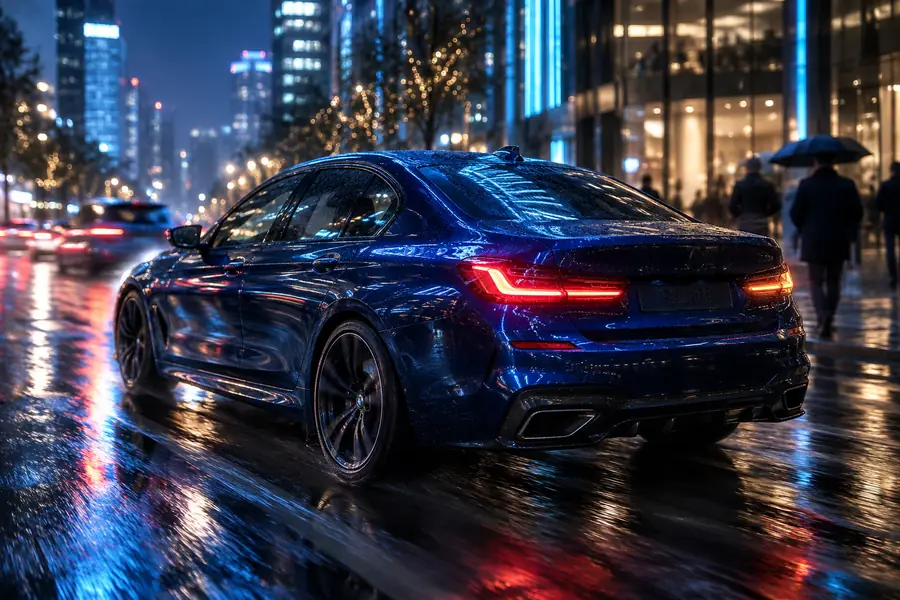
Beispielfoto eines blauen Autos mit weichgezeichneten Details
Beispielfoto eines blauen Autos mit deutlicher erkennbaren Details
Klareres Beispiel

Dies sind Beispielbilder, keine verifizierte Wiederherstellung und keine Ausgabe von ChatGPT. Vergleichen Sie bei Ihrem eigenen Foto zuerst Schrift, Konturen und sich wiederholende Texturen: Eine klarer wirkende Kante beweist nicht, dass feine Details wiederhergestellt wurden.

Kennen Sie die Grenzen, bevor Sie sich auf ein Ergebnis verlassen

ChatGPT kann Ihnen helfen, Ihr Ziel zu formulieren oder zu beurteilen, worauf Sie achten sollten. Ein spezieller Bildbearbeitungsablauf im Browser ist eine eigenständige Möglichkeit, eine Bearbeitung auszuprobieren, keine Integration mit ChatGPT.

Ansatz mit ChatGPT-Unterstützung Spezieller Bildbearbeitungsablauf im Browser
1

Ausgangspunkt

Ansatz mit ChatGPT-Unterstützung

Beschreiben Sie die Unschärfe und bitten Sie um Hinweise oder um eine Bildbearbeitung, falls Ihre verfügbaren Tools dies unterstützen.

Spezieller Bildbearbeitungsablauf im Browser

Beginnen Sie mit dem Bild, das Sie verbessern möchten.

2

Hauptfunktion

Ansatz mit ChatGPT-Unterstützung

Hilft dabei, die gewünschte Änderung zu formulieren und mögliche Probleme zu besprechen.

Spezieller Bildbearbeitungsablauf im Browser

Konzentriert sich darauf, ein Bildergebnis zu erzeugen, das Sie prüfen können.

3

Verfügbarkeit

Ansatz mit ChatGPT-Unterstützung

Die Möglichkeiten zur Bildbearbeitung hängen davon ab, welche ChatGPT-Tools Ihnen zur Verfügung stehen.

Spezieller Bildbearbeitungsablauf im Browser

Die verfügbaren Aktionen hängen vom verlinkten Webprodukt ab.

4

Fehlende Details

Ansatz mit ChatGPT-Unterstützung

Ein guter Prompt kann keine Details sichtbar machen, die in der Vorlage fehlen.

Spezieller Bildbearbeitungs-Workflow im Browser

Eine Bildverbesserung kann Details, die in der Vorlage fehlen, nicht zuverlässig rekonstruieren.

5

Text und Gesichter

Ansatz mit Unterstützung von ChatGPT

Betrachten Sie neu lesbar wirkende Buchstaben oder Gesichtsdetails als ungeprüft.

Spezieller Bildbearbeitungs-Workflow im Browser

Vergleichen Sie veränderte Buchstaben und Merkmale mit dem Original.

6

Entscheidung zum Datenschutz

Ansatz mit Unterstützung von ChatGPT

Lesen Sie die Nutzungsbedingungen des Dienstes, bevor Sie ein sensibles Bild hochladen.

Spezieller Bildbearbeitungs-Workflow im Browser

Lesen Sie die Nutzungsbedingungen des verlinkten Produkts, bevor Sie ein sensibles Bild hochladen.

7

Beste Vergleichsgrundlage

Ansatz mit Unterstützung von ChatGPT

Bewahren Sie das Original auf und prüfen Sie, ob die vorgeschlagene oder generierte Bearbeitung den Bildinhalt verändert hat.

Spezieller Bildbearbeitungs-Workflow im Browser

Bewahren Sie das Original auf und vergleichen Sie das bearbeitete Bild bei gleicher Zoomstufe.

Probieren Sie einen bildorientierten Workflow aus

Sehen Sie, ob Ihr Foto klarer aussehen kann

Öffnen Sie das verlinkte Bildtool und halten Sie Ihr Original bereit. Vergleichen Sie das Ergebnis mit der Vorlage, besonders wenn es auf Genauigkeit ankommt: Ein schärferes Bild ist nur dann nützlich, wenn es die Szene nicht falsch darstellt.

  • Bewahren Sie eine unbearbeitete Kopie Ihres Fotos auf.
  • Prüfen Sie Text, Gesichter und feine Konturen.
  • Betrachten Sie hinzugefügte Details nicht als Beleg.

Fragen zu ChatGPT und unscharfen Bildern

ChatGPT kann Ihnen helfen, das Ziel einer Bildbearbeitung zu beschreiben. Je nach den verwendeten Tools stehen möglicherweise auch Funktionen zur Bildbearbeitung zur Verfügung. Kein Prompt kann garantieren, dass Details wiederhergestellt werden, die nie aufgenommen wurden. Vergleichen Sie das Ergebnis mit dem Original, statt anzunehmen, dass schärfer wirkende Details korrekt sind.

Beschreiben Sie die Art der Unschärfe, das Motiv und welche Details dem Original treu bleiben müssen. Bitten Sie beispielsweise darum, die sichtbare Unschärfe zu verringern, ohne Text oder Gesichtszüge zu verändern. Eine präzise Anfrage hilft, Ihr Ziel festzulegen, kann aber die Grenzen einer stark beeinträchtigten Vorlage nicht überwinden.

Hier wird keine ChatGPT-Integration behauptet. Der verlinkte Bild-Workflow ist eine separate Möglichkeit, ein Foto zu verbessern. Sie können ChatGPT nutzen, um zu überlegen, worauf Sie achten sollten, und anschließend das Bildergebnis eigenständig beurteilen.

Verlassen Sie sich nicht darauf. Durch eine Bearbeitung können buchstabenähnliche Formen lesbarer erscheinen, ohne dass damit feststeht, was im Originaltext tatsächlich stand. Wenn der Wortlaut wichtig ist, suchen Sie nach einem schärferen Original oder einer anderen unabhängigen Quelle.

Entscheiden Sie das erst, nachdem Sie die Datenschutzbestimmungen des jeweiligen Dienstes geprüft und überlegt haben, ob das Bild sensible Informationen enthält. Laden Sie kein Material hoch, das Sie nicht weitergeben dürfen. Bewahren Sie eine lokale Kopie des Originals auf, damit Sie Änderungen beurteilen können.

SupaVisual-Bildeditor öffnen