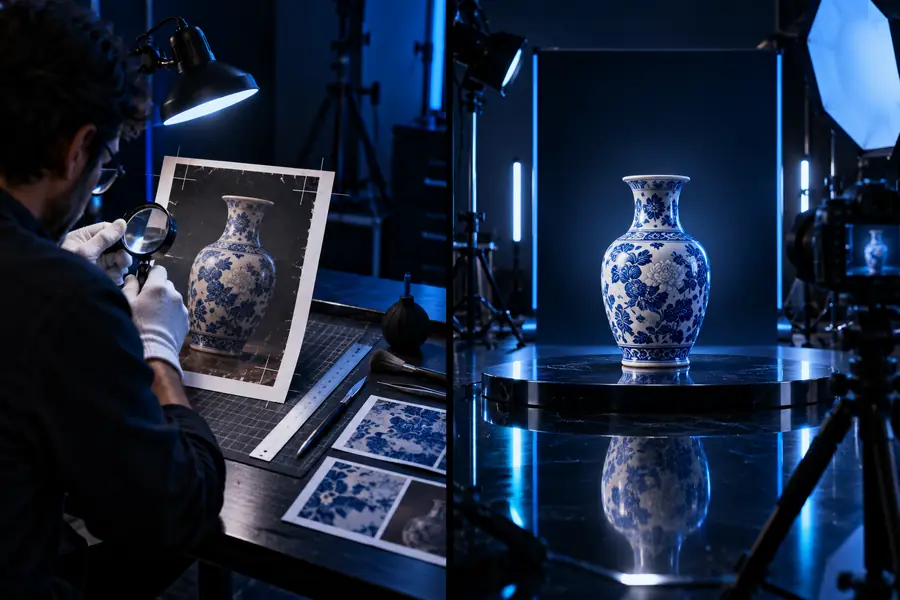
Comparaison des flux de travail

déflouter une image vs Photoshop : lequel essayer en premier ?

Le choix entre déflouter une image et utiliser Photoshop dépend moins de l’outil qui semble le plus puissant que du degré de contrôle nécessaire pour votre photo. Un flux de travail dans le navigateur constitue une première étape pratique ; Photoshop donne à une personne expérimentée davantage de moyens d’examiner, de masquer et d’affiner le résultat. Aucun des deux ne peut restaurer de manière fiable des détails que le fichier d’origine n’a jamais capturés.

Continuer sur SupaVisual

Connectez-vous à SupaVisual pour importer une image et utiliser la retouche d’image par instructions textuelles ou l’agrandissement 2×/4×. La génération nécessite un abonnement payant. Il n’existe pas d’outil dédié au défloutage, à l’accentuation de la netteté ou à la réduction du bruit, et la récupération des détails manquants n’est pas garantie.

Ouvrir l’éditeur d’images SupaVisual

Illustration du concept : comparez une photo floue à une version qui paraît plus nette. Il ne s’agit pas d’un résultat produit par l’outil ; importez votre propre image et décrivez la retouche souhaitée sur SupaVisual.

Image de la page d’accueil d’Unblurimage montrant un exemple d’amélioration d’image

Comparez les flux de travail point par point

Utilisez le même fichier d’origine pour les deux approches. Une comparaison fondée sur des recadrages, des exportations ou des niveaux de compression différents peut donner l’impression qu’un résultat est meilleur qu’il ne l’est.

Obtenir un premier résultat

Un flux de travail dans le navigateur convient à une première évaluation rapide : ouvrez l’outil indiqué, fournissez une image si les commandes disponibles le permettent, puis examinez le résultat. Avec Photoshop, vous commencez dans un espace de retouche et devez choisir une technique et en ajuster les paramètres. Cette préparation supplémentaire est utile lorsque vous savez déjà quelle partie de la photo nécessite une intervention.

Contrôler la correction

Photoshop propose des outils de retouche éprouvés pour l’accentuation de la netteté, les sélections locales, les masques et les modifications par calques ; les options exactes dépendent de votre version et de votre méthode de travail. Mieux vaut considérer un résultat obtenu sur le Web comme une première proposition, sauf si le produit indiqué offre explicitement des commandes comparables. Si seul un visage ou un panneau est flou, une retouche sélective peut éviter d’accentuer les textures gênantes de l’arrière-plan.

Évaluer les détails fins

Examinez le texte, les cils, les cheveux, les contours droits et les motifs répétitifs au même niveau de zoom. Une amélioration peut donner à une photo une apparence plus nette tout en modifiant de petits éléments ou en créant des halos sur les contours. Photoshop permet aussi d’accentuer excessivement la netteté : le contrôle manuel ne garantit donc pas la fidélité. Gardez l’original intact à côté de chaque version que vous évaluez.

Finalisation du fichier

Pour une photo personnelle, un seul résultat satisfaisant peut suffire. Pour une image destinée à un client, une numérisation d’archive ou une impression, comparez l’image entière, vérifiez les détails importants par rapport à la source et conservez un fichier maître modifiable si d’autres retouches sont nécessaires. L’aperçu le plus séduisant n’est pas forcément le fichier final le plus fidèle.


À qui convient chaque méthode, et quelles sont ses limites

Aucune des deux méthodes ne peut tout corriger. Choisissez le flux de travail en fonction de l’usage prévu pour l’image, puis déterminez si le résultat répond à cet usage.

Un traitement dans le navigateur ne remplace pas une session de retouche avec calques

Si un visage, un objet au premier plan et un arrière-plan bruité nécessitent chacun un traitement distinct, un résultat appliqué à toute l’image peut laisser peu de marge pour des corrections locales. Les réglages disponibles dépendent du produit accessible par le lien et doivent être vérifiés sur son site.

Solution de contournementUtilisez le résultat obtenu dans le navigateur comme référence, puis passez à Photoshop si vous avez besoin de masques, de retouches locales ou d’un fichier maître modifiable.

Photoshop demande des choix et de la pratique

Sa souplesse de retouche ne détermine pas à votre place le bon degré de renforcement de la netteté. Des réglages trop poussés peuvent accentuer le bruit, créer des contours clairs autour des bords ou donner à la peau un aspect artificiel. Il convient aux personnes prêtes à comparer les réglages et à examiner l’image à plusieurs tailles.

Solution de contournementTravaillez sur une copie ou un calque distinct, apportez des modifications mesurées et comparez régulièrement la retouche à l’original en l’activant et en la désactivant.

Un flou prononcé implique une perte d’informations

De fortes traînées dues au mouvement, une mise au point très éloignée du sujet ou un texte minuscule réduit à quelques pixels indistincts peuvent ne pas fournir assez d’indices pour une reconstruction fiable. Un résultat convaincant à première vue peut néanmoins représenter la scène de façon inexacte.

Solution de contournementRecherchez la prise de vue originale, une autre image de la séquence, une numérisation en plus haute résolution ou une source indépendante pour vérifier les détails essentiels.

Les images sensibles exigent une décision concernant la confidentialité

Un flux de travail dans le navigateur peut impliquer l’envoi d’un fichier à un service, tandis que le traitement d’un fichier Photoshop dépend des fonctionnalités utilisées et de la façon dont vous le stockez ou le partagez. Cette page ne précise la politique de conservation des données d’aucun des deux services.

Solution de contournementLisez les conditions du produit concerné avant de soumettre des contenus sensibles ; si l’envoi de fichiers n’est pas autorisé, utilisez un flux de travail local adapté.

Pour passer d’une méthode à l’autre, testez d’abord un original

Si un traitement rapide dans le navigateur ne donne pas un résultat convaincant, conservez l’original et poursuivez avec des retouches ciblées plutôt que de traiter à répétition une copie déjà modifiée.

Exemple moins net

Photographie illustrative d’une voiture bleue aux contours adoucis
Photographie illustrative d’une voiture bleue aux contours paraissant plus nets
Exemple plus net

Cette paire d’images illustre les points à examiner ; il ne s’agit ni d’un test comparatif chiffré entre Photoshop et un navigateur ni d’une promesse que l’une ou l’autre méthode reproduira ce changement. Comparez les contours, les petits détails et la texture de l’arrière-plan, puis vérifiez que le gain apparent de netteté préserve les détails qui comptent.

Choisissez une première approche, puis vérifiez le résultat

Voyez si le résultat obtenu dans le navigateur suffit

Essayez votre image dans l’outil accessible par le lien, si ses commandes permettent la retouche souhaitée. Enregistrez d’abord l’original, comparez les détails importants côte à côte, puis passez aux retouches ciblées dans Photoshop si une amélioration globale ne répond pas à vos attentes. Aucun lien d’intégration entre ces deux méthodes n’est sous-entendu ici.

  • Partez d’une copie non retouchée
  • Vérifiez les détails au même niveau de zoom
  • Conservez l’original pour les retouches ultérieures

FAQ sur la comparaison

Cette méthode peut être plus simple pour commencer si vous souhaitez évaluer rapidement une photo. Photoshop est généralement plus adapté lorsque vous avez besoin de corrections ciblées, de calques ou d’une série de modifications modifiables. Comparez les résultats obtenus à partir du même original, plutôt que de supposer qu’une méthode sera toujours meilleure pour tous les types de flou.

Photoshop offre davantage de moyens d’isoler et d’ajuster certaines parties d’une image, mais un contrôle accru ne peut pas récupérer des informations qui n’ont jamais été capturées. Certaines améliorations peuvent produire des détails plausibles sans permettre de vérifier ce qui était réellement présent. Utilisez une autre source si un visage, un chiffre ou un détail de document doit être exact.

Vous pouvez comparer les deux approches, mais évitez de faire du résultat obtenu dans le navigateur votre seul fichier de travail. Si possible, commencez la retouche dans Photoshop à partir de l’original pour ne pas amplifier les artefacts créés lors de la première étape. Conservez les deux versions et examinez les zones importantes à la même taille.

Dans les deux cas, un léger manque de netteté peut être atténué par une amélioration soignée, mais les traînées de mouvement prononcées et les mises au point très manquées sont difficiles à corriger fidèlement. Les outils de retouche locale de Photoshop peuvent aider à traiter un flou inégal ; un essai dans le navigateur peut vous aider à déterminer si une amélioration globale rapide suffit. Aucune des deux approches ne garantit un texte lisible ni des détails fins authentiques.

Cette page ne fait état d’aucune intégration avec Photoshop. Considérez l’outil accessible dans le navigateur et Photoshop comme deux méthodes distinctes, et vérifiez les options d’importation et d’exportation disponibles dans les produits que vous utilisez. Conservez l’original pour pouvoir évaluer chaque méthode indépendamment de l’autre.

Ouvrir l’éditeur d’images SupaVisual