

Produtos de e-commerce e marketing
Fotos nítidas de produtos ajudam os compradores a ver formas, cores e texturas. Melhorar uma imagem desfocada pode facilitar a avaliação e a apresentação de um item em uma loja virtual ou campanha.
Explore ideias de edição de imagem e entre no SupaVisual para editar com prompts ou ampliar em 2×/4×. Não é possível garantir a recuperação de detalhes ausentes.


Continuar no SupaVisual
Entre no SupaVisual para enviar uma imagem e usar a edição com prompts ou a ampliação em 2×/4×. A geração requer um plano pago. Não há uma ferramenta específica para remover desfoque, aumentar a nitidez ou reduzir ruído, nem garantia de recuperação de detalhes ausentes.
Abrir o editor de imagens do SupaVisualConceito ilustrativo: compare uma foto desfocada com uma versão aparentemente mais nítida. Este não é um resultado do produto; envie sua própria imagem e descreva a edição desejada no SupaVisual.

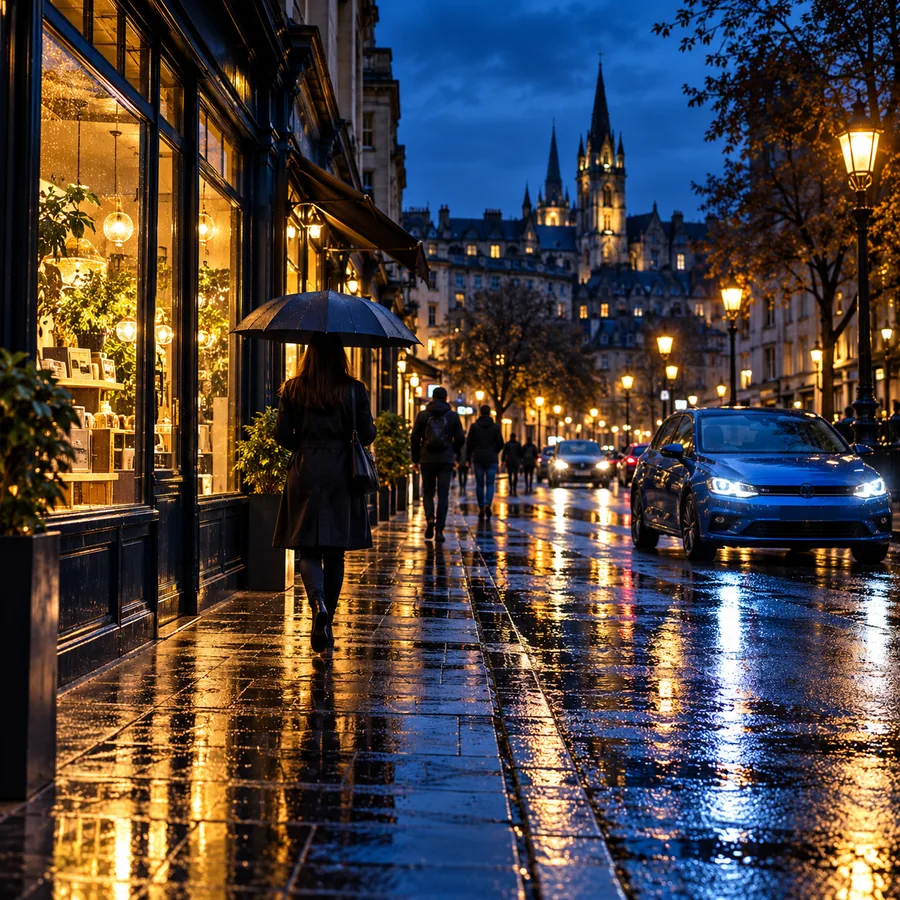

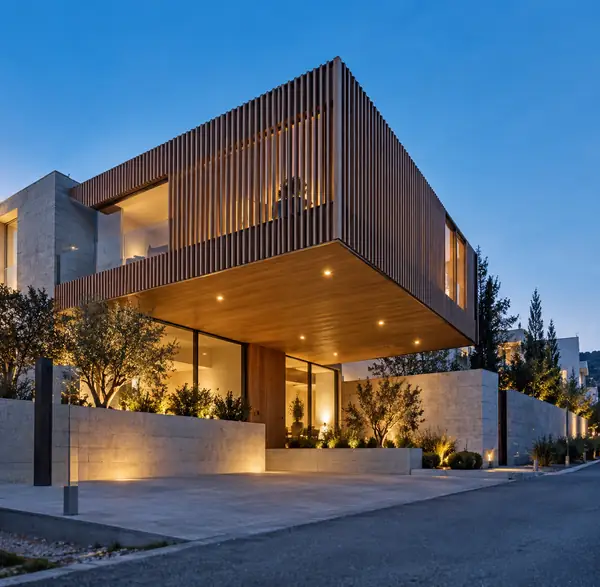
Estas comparações de antes e depois ilustram um conceito, não resultados produzidos pelo SupaVisual. As ferramentas disponíveis são a edição com prompts e a ampliação em 2×/4×, não a remoção específica de desfoque.
Fotos nítidas de produtos ajudam os compradores a ver formas, cores e texturas. Melhorar uma imagem desfocada pode facilitar a avaliação e a apresentação de um item em uma loja virtual ou campanha.
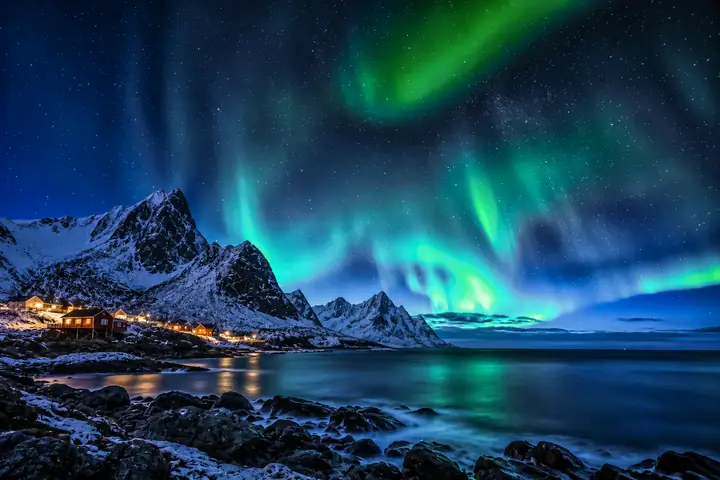
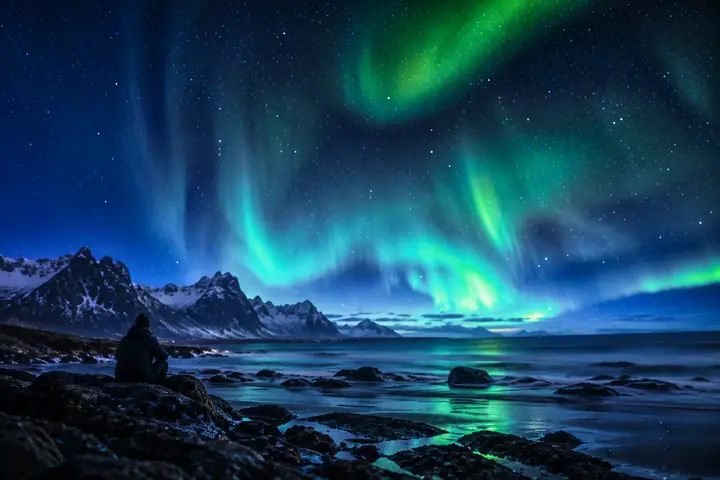
O desfoque fica mais evidente quando uma foto é exibida em tamanho grande. Confira a imagem no tamanho pretendido para avaliar se o aumento da nitidez melhora sua aparência em impressões ou apresentações.


Em peças gráficas e layouts, as bordas e pequenas texturas influenciam o resultado final. Um ajuste cuidadoso de nitidez pode ajudar a destacar elementos sutis sem substituir o design original.


Uma fotografia mais nítida pode ser mais fácil de visualizar nos tamanhos pequenos usados em um feed. Compare o resultado com o original antes de compartilhar para garantir que o assunto continue com uma aparência natural.
O aumento da nitidez pode dar mais definição a uma foto levemente desfocada ao destacar bordas e texturas visíveis. Compare a mudança na imagem inteira: um bom resultado deve facilitar a visualização dos detalhes sem deixar a cena artificial.
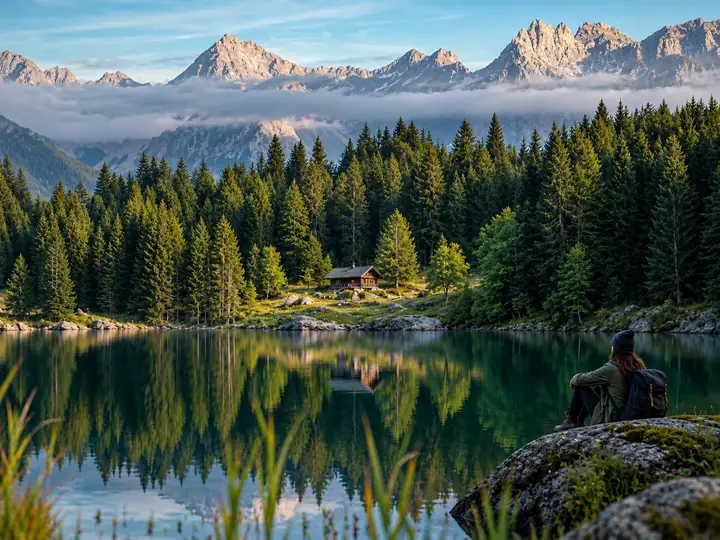
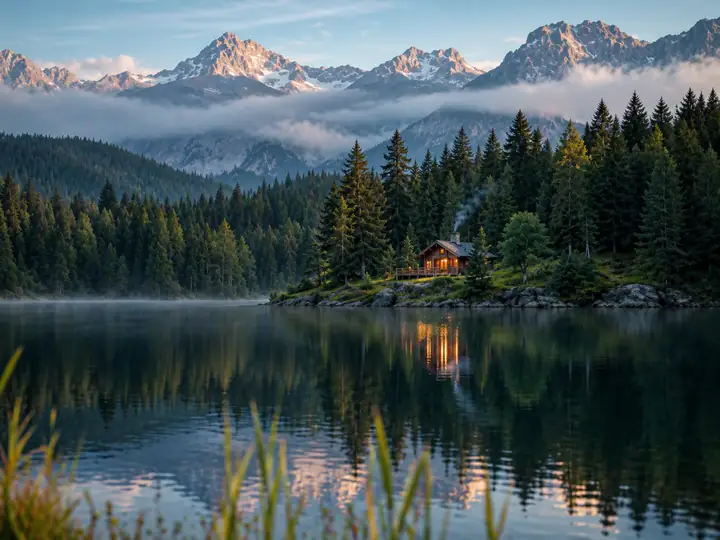 AntesDepois
Uma foto afetada por um leve movimento ou por uma falha no foco pode ficar mais nítida. Ao comparar as versões, observe atentamente os olhos, os cabelos e outros contornos finos. A edição pode realçar detalhes visíveis, mas nem sempre consegue recuperar o que a câmera não capturou.

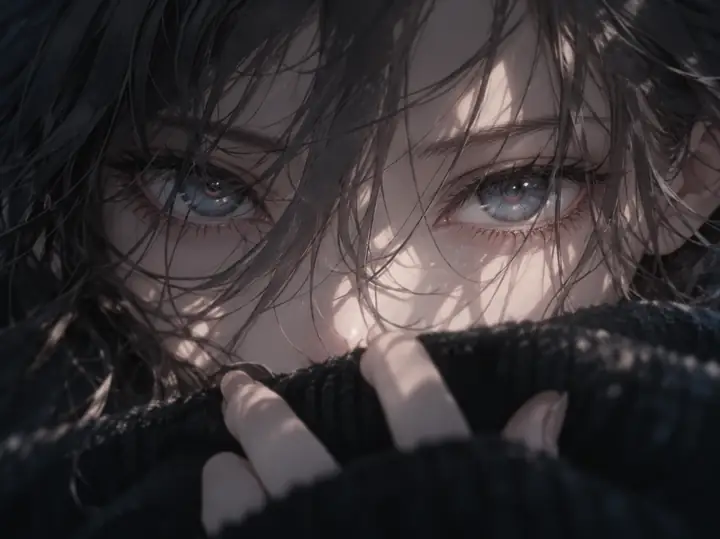 AntesDepois
Ao preparar uma imagem para exibição em tamanho maior, verifique tanto suas dimensões quanto sua nitidez. Apenas ampliar uma imagem não cria detalhes autênticos que estejam ausentes. Por isso, compare a versão ampliada com a original antes de usá-la em uma impressão ou apresentação.

 AntesDepois
Uma boa edição considera mais do que contornos nítidos. Cor, contraste e textura influenciam a clareza de um close-up ou de uma foto de produto. Examine a imagem inteira e também um recorte ampliado para evitar uma aparência excessivamente processada.

 AntesDepois
Granulação e artefatos de compressão podem desviar a atenção do assunto, especialmente depois que uma imagem é ampliada. Equilibre a redução de ruído com a preservação dos detalhes: remover textura demais pode deixar a pele, os cabelos e o fundo com uma aparência artificialmente lisa.

 AntesDepois
Um caminho simples da imagem original até o resultado revisado:
Acesse a ferramenta de imagem e escolha a foto que deseja melhorar. Guarde o original para poder compará-lo com qualquer versão editada.
Use os controles disponíveis para melhorar a nitidez. Preste atenção especial às bordas e às texturas finas, em vez de avaliar a prévia apenas em tamanho pequeno.
Compare a imagem editada com a original. Se ela parecer natural e atender ao uso pretendido, siga as opções disponíveis na ferramenta para salvá-la.
“Eu tinha várias fotos cujos detalhes pareciam pouco nítidos para o meu projeto. Compará-las lado a lado me ajudou a decidir quais edições valia a pena manter.”

Criadora de conteúdo
★★★★★
“Como artista, muitas vezes preciso examinar fotografias do meu trabalho. Ver como a nitidez afeta as linhas finas facilita a escolha de uma imagem que eu possa usar.”

Artista
★★★★★
“Na fotografia, quero mais definição sem deixar as bordas com aparência exagerada. Examinar a imagem inteira é tão importante quanto conferir um detalhe ampliado.”

Fotógrafo
★★★★★
“Pequenas texturas podem mudar a percepção de um design. Uma comparação de antes e depois me ajuda a identificar melhorias que ainda combinam com a arte original.”

Designer gráfica
★★★★★
“Uma foto precisa ficar boa tanto na minha tela quanto na prévia pequena do feed. Conferir cada tamanho me ajuda a evitar nitidez em excesso.”

Gerente de mídias sociais
★★★★★
Dúvidas comuns sobre como melhorar uma imagem desfocada.
Esta página permite que você explore exemplos. As condições de acesso e as opções disponíveis para editar sua própria imagem são exibidas na ferramenta de destino antes de você usá-la.
Confira os limites atuais de upload e as opções de saída da ferramenta de destino. Para imagens maiores, examine o resultado editado no tamanho em que será exibido.
As opções de upload e processamento em lote dependem da ferramenta de destino. Confira os controles disponíveis antes de preparar vários arquivos.
A nitidez excessiva pode acentuar o ruído ou criar contornos claros. Guarde o arquivo original e compare o resultado em tamanho real antes de usá-lo.
Esta página aborda imagens estáticas. Ela não processa imagens nem vídeos diretamente; confira quais tipos de mídia a ferramenta de destino aceita atualmente.
Os limites de arquivo podem mudar. Ao selecionar um arquivo para envio, a ferramenta de destino mostra os formatos e tamanhos que aceita no momento.
Procure bordas importantes mais nítidas, sem halos, granulação excessiva ou texturas artificiais. Nem todo desfoque pode ser revertido de forma convincente, por isso é importante manter expectativas realistas.