Ajuda para imagens pelo navegador

Como desembaçar imagem com IA online grátis

Se você pesquisou como desembaçar imagem com IA online grátis, comece verificando que tipo de desfoque afeta sua foto. Um processo pelo navegador pode melhorar as bordas visíveis, mas não garante a recuperação de detalhes que a câmera nunca capturou.

Continue no SupaVisual

Entre no SupaVisual para enviar uma imagem e usar a edição de imagens por comandos de texto ou a ampliação de 2×/4×. A geração exige um plano pago. Não há uma ferramenta específica para remover desfoque, aumentar a nitidez ou reduzir ruído, nem garantia de recuperação de detalhes ausentes.

Abra o editor de imagens do SupaVisual

Conceito ilustrativo: compare uma foto desfocada com uma versão que parece mais nítida. Este não é um resultado do produto; envie sua própria imagem e descreva a edição desejada no SupaVisual.

Imagem da página inicial do Unblurimage mostrando um exemplo de melhoria da nitidez de uma foto

Três maneiras de decidir do que sua foto precisa

Um processo online útil começa com um diagnóstico, não com nitidez no máximo. Estas situações comuns exigem expectativas diferentes.

Quem guarda as fotos da família

Um rosto parece um pouco desfocado, mas os olhos, o cabelo e o fundo ainda apresentam contornos reconhecíveis.

Experimente um ajuste moderado de nitidez e compare a textura da pele com a do original. Para seguir uma sequência prática, consulte o passo a passo de edição pelo navegador.

Como desembaçar uma imagem que está desfocada?

Quem edita fotos de produtos

Uma imagem pequena parece borrada após o redimensionamento, mas o original em tamanho maior ainda está disponível.

Volte primeiro ao arquivo original maior. A melhoria tem mais informações úteis com que trabalhar quando a imagem de entrada ainda não foi reduzida.

conversor de imagem desfocada para nítida

O arquivista cauteloso

Uma digitalização antiga contém letras pouco nítidas, e um detalhe importante precisa permanecer fiel ao original.

Trate traços aparentemente novos como incertos. Antes de confiar em uma versão aprimorada, verifique o que a restauração de imagens realmente consegue recuperar.

É realmente possível desembaçar imagem?

Trabalhe na foto pelo navegador

Mantenha o original por perto para avaliar a edição com base nele, e não na memória.

Examine o original

Abra a cópia de maior qualidade que você tiver e amplie uma área importante. Observe se há uma leve perda de nitidez, um borrão direcional causado pelo movimento da câmera ou um desfoque amplo por falta de foco.

Experimente uma melhoria moderada

Acesse a ferramenta indicada pelo link, examine as opções de imagem disponíveis e descreva o resultado desejado. Se ela aceitar sua imagem, comece pedindo uma melhora natural da nitidez, em vez de solicitar que invente detalhes ausentes.

Compare antes de compartilhar

Confira o mesmo recorte nas duas versões. Procure contornos mais definidos, mas também examine rostos, textos e padrões finos em busca de formas inventadas, contornos claros demais ou um aspecto encerado.

Assistência pelo navegador versus ajuste manual de nitidez

Nenhuma das abordagens reconstrói o original com garantia. Escolha de acordo com o nível de controle e interpretação visual que a imagem exige.

Fluxo de trabalho na web com auxílio de IA Ajuste manual de nitidez
1

Ponto de partida

Fluxo de trabalho na web com auxílio de IA

Descreva a melhoria visual desejada e examine as opções disponíveis na ferramenta.

Ajuste manual de nitidez

Ajuste os controles de nitidez em um editor de imagens.

2

Controle do usuário

Fluxo de trabalho na web com auxílio de IA

Depende dos controles oferecidos pelo serviço indicado no link.

Nitidez ajustada manualmente

Você escolhe diretamente a intensidade do ajuste e, quando disponível, a área afetada.

3

Leve falta de nitidez

Processo on-line com auxílio de IA

Pode melhorar a nitidez aparente; compare com a imagem original.

Nitidez ajustada manualmente

Costuma ser um bom primeiro teste quando os contornos já estão visíveis.

4

Desfoque intenso

Processo on-line com auxílio de IA

Pode produzir detalhes que parecem plausíveis, mas não foram verificados.

Nitidez ajustada manualmente

Não consegue recuperar detalhes ausentes da imagem original.

5

Texto pequeno

Processo on-line com auxílio de IA

Formatos de letras aparentemente novos precisam ser conferidos com outra fonte.

Nitidez ajustada manualmente

Aumentar a nitidez pode intensificar o contraste, mas não permite determinar palavras ilegíveis.

6

Imagens privadas

Processo on-line com auxílio de IA

Leia os termos atuais do serviço sobre o tratamento de arquivos antes de enviar um arquivo sensível.

Nitidez ajustada manualmente

Um editor local pode manter o arquivo no seu dispositivo, dependendo da configuração.

Busque mais nitidez sem alterar o que aparece na imagem

Exemplo com menos nitidez

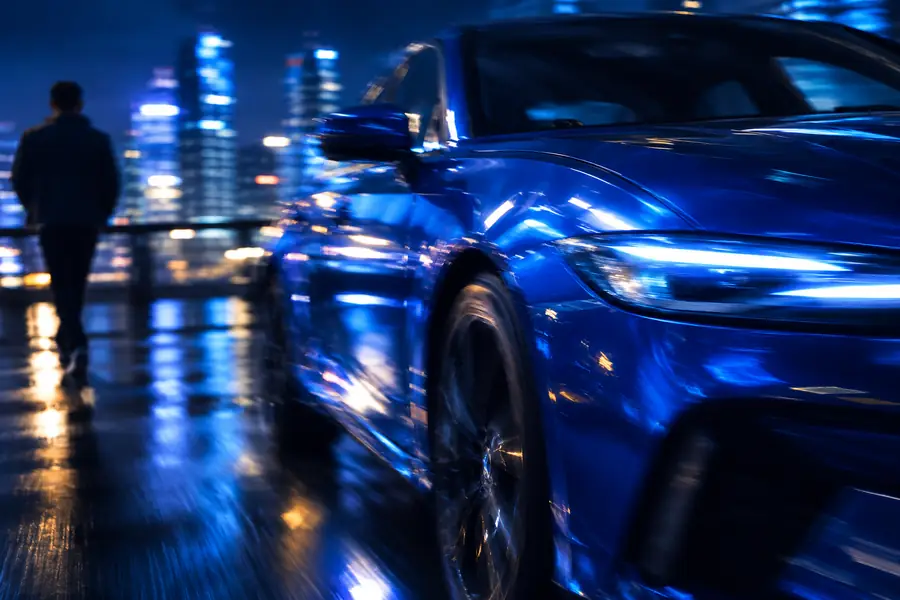
Foto ilustrativa de um carro azul com contornos suavizados
Foto ilustrativa de um carro azul com contornos visivelmente mais nítidos
Exemplo com mais nitidez

Estas imagens mostram uma comparação visual; elas não são um resultado de antes e depois verificado da ferramenta indicada no link. Avalie sua própria foto com o mesmo nível de zoom nas duas versões.

Conheça os limites antes de enviar sua foto

Uma ferramenta de imagem online pode mudar a aparência de uma foto. Ela não pode comprovar que os detalhes que parecem ter ficado visíveis correspondem à cena real.

Detalhes perdidos continuam incertos

Um desfoque intenso, causado por falta de foco ou movimento, pode apagar as distinções entre contornos. Um rosto, uma placa ou um número aprimorado pode parecer convincente sem ser fiel ao original.

AlternativaProcure outro quadro, um arquivo original ou uma referência mais nítida quando a precisão for importante.

Nitidez excessiva cria artefatos

Halos claros, granulação e texturas artificiais podem fazer uma edição parecer mais nítida, mas deixar a foto menos natural.

AlternativaCompare as áreas importantes em tamanho real e prefira um resultado mais sutil.

O acesso pela web não esclarece as condições de uso

A página de um site não confirma quais recursos estão disponíveis sem pagamento, quais tipos de arquivo são aceitos nem como as fotos enviadas são tratadas.

AlternativaConfira as opções atuais e os termos de privacidade do serviço antes de enviar uma imagem pessoal.

Pronto para testar uma melhoria cuidadosa?

Comece com sua melhor foto original

Abra a ferramenta indicada no link, confira as opções disponíveis e busque uma melhoria que você possa verificar comparando com o original. Mantenha o arquivo original inalterado para poder comparar os detalhes depois.

  • Comece com a cópia de melhor qualidade disponível
  • Confira as áreas sensíveis antes de compartilhar o resultado

Dúvidas sobre como desembaçar imagens online

Você pode acessar o serviço indicado no link pelo navegador e conferir as opções de imagem que ele oferece no momento. Os controles disponíveis e os arquivos aceitos dependem do serviço, então verifique esses detalhes antes de preparar uma foto.

Abrir uma página da web não exige, por si só, a instalação de um aplicativo específico. Seu navegador e dispositivo ainda precisam atender aos requisitos do site de destino, que devem ser conferidos na própria página.

Não. Uma pesquisa não determina as condições atuais de acesso de um serviço nem os recursos incluídos em cada nível de acesso. Confira os termos do serviço antes de enviar um arquivo ou contar com uma opção específica.

Não de forma confiável se as letras estiverem ilegíveis na imagem original. O processamento pode fazer os caracteres parecerem mais legíveis sem confirmar as palavras originais; use outra foto ou documento para verificar textos importantes.

Confira primeiro as informações atuais do site sobre privacidade e tratamento de arquivos. Se você não quiser enviar a imagem ao serviço, considere editá-la localmente.

Abrir o editor de imagens SupaVisual