家族写真を大切に残したい方
顔が少しぼやけているものの、目や髪、背景の輪郭はまだ見分けられます。
明瞭度を控えめに調整し、肌の質感を元の画像と比較しましょう。具体的な手順は、ブラウザーでの編集ガイドをご覧ください。
ぼかされた画像のぼかしを取るにはどうすればよいですか?ブラウザーでできる画像編集
AIで画像のぼかしを取るオンライン無料の方法を探しているなら、まず写真がどのようにぼけているか確認しましょう。ブラウザーでの編集によって輪郭がはっきり見えるようになる場合もありますが、カメラが捉えられなかった細部を復元できるとは限りません。
SupaVisualで続ける
SupaVisualにサインインすると、画像をアップロードし、プロンプトによる画像編集や2×/4×のアップスケーリングを利用できます。画像の生成には有料プランが必要です。ぼかし除去、シャープ化、ノイズ除去の専用ツールはなく、失われた細部の復元は保証されません。
SupaVisualの画像エディターを開くイメージ図:ぼんやりした写真と、より鮮明に見える写真を比較しています。これは製品の出力結果ではありません。SupaVisualにご自身の画像をアップロードし、希望する編集内容を入力してください。

次に取るべき方法は、お使いのデバイス、編集の好み、元の画像にどれだけ細部が残っているかによって異なります。
オンラインで画像を編集する際は、シャープ化を最大にするのではなく、まず状態を見極めることが大切です。よくある次のケースでは、期待できる結果がそれぞれ異なります。
顔が少しぼやけているものの、目や髪、背景の輪郭はまだ見分けられます。
明瞭度を控えめに調整し、肌の質感を元の画像と比較しましょう。具体的な手順は、ブラウザーでの編集ガイドをご覧ください。
ぼかされた画像のぼかしを取るにはどうすればよいですか?縮小した画像がぼやけて見えますが、サイズの大きい元画像はまだ残っています。
まずはサイズの大きい元画像に戻りましょう。入力画像が縮小されていなければ、画質改善に利用できる情報がより多く残っています。
ぼやけた画像を鮮明な画像に変換するツール古いスキャン画像の文字はぼやけていますが、重要な細部は原本に忠実でなければなりません。
新たに現れたように見える線は、不確かなものとして扱ってください。補正後の画像を信頼する前に、画像の修復で実際に何を復元できるか確認しましょう。
本当に画像のぼかしを取ることはできますか?編集結果を記憶ではなく根拠に基づいて判断できるよう、元画像を手元に置いておきましょう。
手元にある最も高画質な画像を開き、重要な箇所を1つ拡大します。わずかな不鮮明さ、一定方向への手ぶれ、広範囲のピンぼけのどれが見られるか確認してください。
リンク先のウェブツールにアクセスし、利用できる画像オプションを確認して、希望する仕上がりを伝えます。画像を受け付ける場合は、欠けた細部を作り出すよう求めるのではなく、自然な鮮明さを求めるところから始めましょう。
両方の画像で同じ範囲を確認します。輪郭がはっきりしたかを見るとともに、顔、文字、細かな模様に、作り出された形、明るすぎる縁取り、ろうを塗ったような質感がないかも調べてください。
どちらの方法も、元画像を確実に復元できるわけではありません。画像に必要な調整の細かさや、見た目の判断の度合いに応じて選びましょう。
AIを活用したウェブ上の作業
希望する見た目の改善を説明し、利用できるツールのオプションを確認します。
手動でのシャープ化
画像編集ソフトでシャープ化の設定を調整します。
AIを活用したウェブ上の作業
リンク先のサービスが提供する調整機能によって異なります。
手動でシャープにする
調整の強さを自分で選び、対応している場合は適用範囲も指定できます。
AIを活用したウェブ上の作業手順
見た目の鮮明さが向上する場合があります。元画像と比較してください。
手動でシャープにする
輪郭がすでに見えている場合、最初に試す方法として適していることが多いです。
AIを活用したウェブ上の作業手順
もっともらしく見えるものの、正確性を確認できない細部が生成される場合があります。
手動でシャープにする
元画像に存在しない細部は復元できません。
AIを活用したウェブ上の作業手順
新たに現れたように見える文字の形は、別の資料と照合する必要があります。
手動でシャープにする
シャープにするとコントラストは高まりますが、読めない単語を判読できるようになるとは限りません。
AIを活用したウェブ上の作業手順
機密性の高いファイルを送信する前に、サービスの最新のデータ取り扱い規約を確認してください。
手動でシャープにする
ローカルの編集ソフトなら、設定によってはファイルをデバイス内に保持できます。
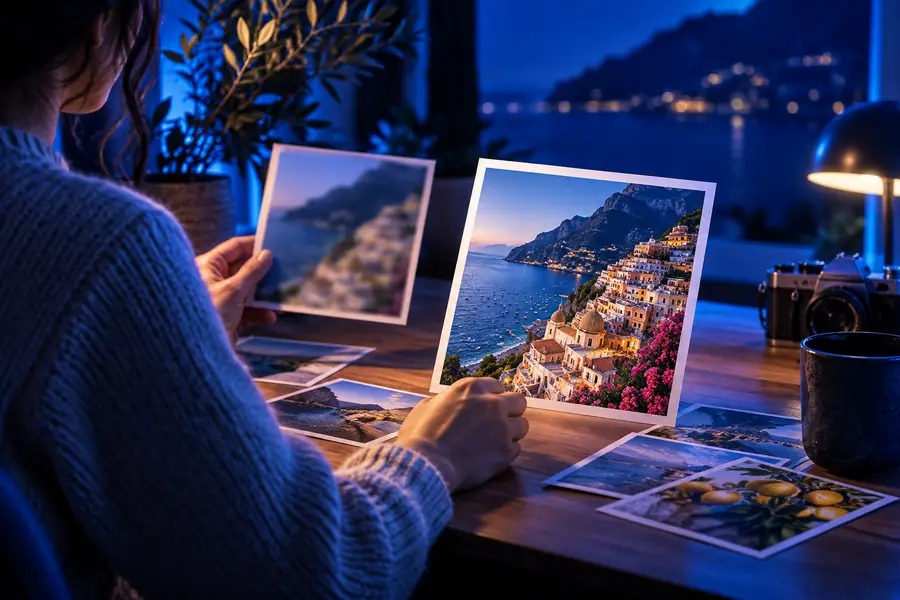
これらの画像は見た目を比較するためのものであり、リンク先のツールで処理した前後の結果として検証されたものではありません。ご自身の写真は、両方のバージョンを同じ拡大率で見て判断してください。
オンラインの画像ツールは写真の見た目を変えられます。ただし、新たに見えるようになった細部が実際の光景と一致することを証明することはできません。
強いピンぼけや動きによるブレがあると、輪郭の違いが失われることがあります。補正された顔、看板、数字は、もっともらしく見えても正確とは限りません。
対処法正確さが重要な場合は、別のフレーム、元のファイル、またはより鮮明な参考画像を探してください。
輪郭の明るいにじみ、粒状感、不自然に硬い質感によって、編集後の写真は鮮明に見えても、自然さが損なわれることがあります。
対処法重要な部分を原寸大で比較し、補正を控えめにした結果を選んでください。
ブラウザーでページを見ただけでは、どの機能が無料で使えるか、どのファイル形式に対応しているか、アップロードした写真がどう扱われるかは分かりません。
対処法個人の写真を送信する前に、リンク先の現在の選択肢とプライバシーに関する規約を確認してください。
リンク先のツールを開き、利用可能な選択肢を確認して、元の写真と比べて確かめられる範囲での改善を目指しましょう。後で細部を比較できるよう、元の写真は変更せずに残してください。
リンク先のサービスにブラウザーでアクセスし、現在提供されている画像編集の選択肢を確認できます。利用できる設定や対応する入力形式はサービスによって異なるため、写真を準備する前に確認してください。
Webページを開くだけなら、専用アプリのインストールは不要です。ただし、ブラウザーとデバイスはアクセス先の要件を満たす必要があります。要件はそのページで確認するのが確実です。
いいえ。検索語だけでは、サービスの現在の利用条件や、各利用プランで使える機能は分かりません。ファイルを送信したり、特定の機能を使う前に、リンク先のサービスの利用条件を確認してください。
元の画像で文字が読めない場合、確実には分かりません。処理によって文字の形が読みやすく見えても、元の文言を確認できたことにはなりません。重要な文章は、別の写真や文書で確かめてください。
まず、アクセス先の最新のプライバシー情報とファイルの取り扱いについて確認してください。そのサービスに画像を送信できない場合は、適切なローカル編集の方法を検討してください。